
Bạn muốn bắt đầu chạy quảng cáo Google Ads mà không gặp rắc rối? Chỉ mất 2-5 phút truy cập https://ads.google.com/, đăng nhập Gmail, chọn tạo tài khoản mới và hoàn tất thông tin cơ bản. Cùng AZ Academy theo dõi hướng dẫn tạo tài khoản Google Ads mới nhất 2026 ngay trong bài viết dưới đây
Tài khoản Google Ads là gì?
Google Ads (trước đây gọi là Google AdWords) là nền tảng quảng cáo trực tuyến của Google, cho phép doanh nghiệp, cá nhân tạo và hiển thị quảng cáo đến đúng người dùng đang tìm kiếm, quan tâm đến sản phẩm/dịch vụ.
Dưới đây là những điểm nổi bật của Google Ads:
- Quảng bá doanh nghiệp, bán sản phẩm/dịch vụ, tăng nhận diện thương hiệu và kéo traffic chất lượng về website/landing page.
- Quản lý hoàn toàn trực tuyến: Chỉnh sửa văn bản quảng cáo, cài đặt chiến dịch, ngân sách bất kỳ lúc nào qua tài khoản Google Ads.
- Không có mức chi tiêu tối thiểu: Bạn tự đặt và kiểm soát ngân sách hàng ngày.
- Chọn vị trí hiển thị: Google Tìm kiếm, YouTube, Gmail, Google Maps, Mạng Hiển thị.
- Đo lường hiệu quả: Theo dõi lượt click, lượt chuyển đổi, chi phí mỗi chuyển đổi và tối ưu hóa dựa trên dữ liệu thực tế.
Hướng dẫn tạo tài khoản Google Ads mới nhất
Quy trình tạo tài khoản Google Ads thường kết hợp thiết lập chiến dịch đầu tiên để kích hoạt tài khoản nhanh chóng, nhưng bạn có thể bỏ qua và chuyển sang Expert Mode để tạo tài khoản “trống” và tùy chỉnh sau. Sử dụng Gmail hoạt động ổn định, chuẩn bị URL website/landing page hợp lệ.

Hướng dẫn tạo tài khoản Google Ads cá nhân
Bước 1: Truy cập https://ads.google.com/. Đăng nhập bằng tài khoản Gmail. Nếu đã đăng nhập, click Bắt đầu ngay.
Bước 2: Chọn Tạo tài khoản Google Ads mới hoặc tiếp tục quy trình thiết lập.
Bước 3: Google hướng dẫn tạo chiến dịch đầu tiên, Click Tạo chiến dịch để tiếp tục, hoặc click Chuyển sang chế độ chuyên gia ở góc dưới để tùy chỉnh chi tiết và có thể bỏ qua tạo chiến dịch ngay.
Bước 4: Cung cấp thông tin doanh nghiệp
- Tên doanh nghiệp (ví dụ: Trung tâm AZ Academy).
- URL trang đích (website hoặc landing page, Google kiểm tra tính hợp lệ).
Xem thêm: Tổng hợp 11+ lỗi đăng nhập Google Ads: Cách khắc phục và mẹo khắc phục sự cố nhanh
Bước 5: Thêm liên kết bổ sung
- Trang doanh nghiệp trên Google (Google Business Profile).
- Kênh YouTube.
Bước 6: Chọn mục tiêu chiến dịch
- Lượt mua hàng / Doanh số.
- Lượt truy cập website / Lượt xem trang.
- Lượt gửi biểu mẫu / Khách hàng tiềm năng.
- Mức độ nhận biết thương hiệu & phạm vi tiếp cận.
- Các mục tiêu khác như lượt tương tác, lượt truy cập cửa hàng…
Bước 7: Xác định đối tượng mục tiêu
- Nhập từ khóa chính liên quan đến sản phẩm/dịch vụ (ví dụ: “khóa học Google Ads”, “khóa học Facebook Ads”).
- Chọn vị trí địa lý (Việt Nam, TP.HCM + bán kính, tỉnh/thành cụ thể).
- Ngôn ngữ: Tiếng Việt.
Bước 8: Tạo nội dung quảng cáo
- URL trang đích.
- Dòng tiêu đề.
- Mô tả.
- Biểu tượng/logo, hình ảnh, video.
- Tên doanh nghiệp.
- Liên kết trang web bổ sung.
- Nút kêu gọi hành động (CTA: Mua ngay, Liên hệ, Tìm hiểu thêm…).
Bước 9: Chọn chiến lược giá thầu
- Tối ưu cho lượt chuyển đổi (Maximize Conversions).
- Tối ưu cho giá trị lượt chuyển đổi (Maximize Conversion Value).
Bước 10: Đặt ngân sách
- Theo khuyến nghị của Google (dựa trên mục tiêu và từ khóa).
- Hoặc tùy chỉnh (ví dụ: 300.000–500.000 VNĐ/ngày cho khởi đầu).
Bước 11: Thiết lập thông tin thanh toán
- Quốc gia thanh toán: Việt Nam.
- Múi giờ: GMT+7.
- Nhập mã phiếu khuyến mãi/ưu đãi (nếu có) để nhận tín dụng.
Bước 12: Tạo hồ sơ thanh toán
- Chọn loại hồ sơ (Cá nhân hoặc Tổ chức).
- Phương thức thanh toán: Thẻ Visa/Mastercard quốc tế.
- Thông tin thuế (nếu áp dụng VAT).
- Click Gửi để hoàn tất. Tài khoản sẽ được xem xét.
Hướng dẫn tạo tài khoản MCC Google Ads
Bước 1: Để tạo tài khoản MCC Google Ads, bạn cần truy cập https://ads.google.com/ và chọn Tạo một tài khoản người quản lý.
Bước 2: Đăng ký thông tin:
- Tên tài khoản MCC (ví dụ: AZ Academy Manager).
- Quốc gia: Việt Nam.
- Múi giờ: GMT+7.
- Đơn vị tiền tệ: VND.
- Mục đích sử dụng: Quản lý tài khoản quảng cáo của khách hàng hoặc doanh nghiệp.
Bước 3: Hoàn tất quy trình thiết lập → Click Khám phá tài khoản của bạn để vào dashboard MCC. Từ đây, bạn có thể liên kết tài khoản Ads hiện có hoặc tạo mới tài khoản con.
Xem thêm: Hướng dẫn chạy quảng cáo Google Ads cho người mới bắt đầu từ A-Z
Các cài đặt riêng lẻ sau khi tạo tài khoản Google Ads
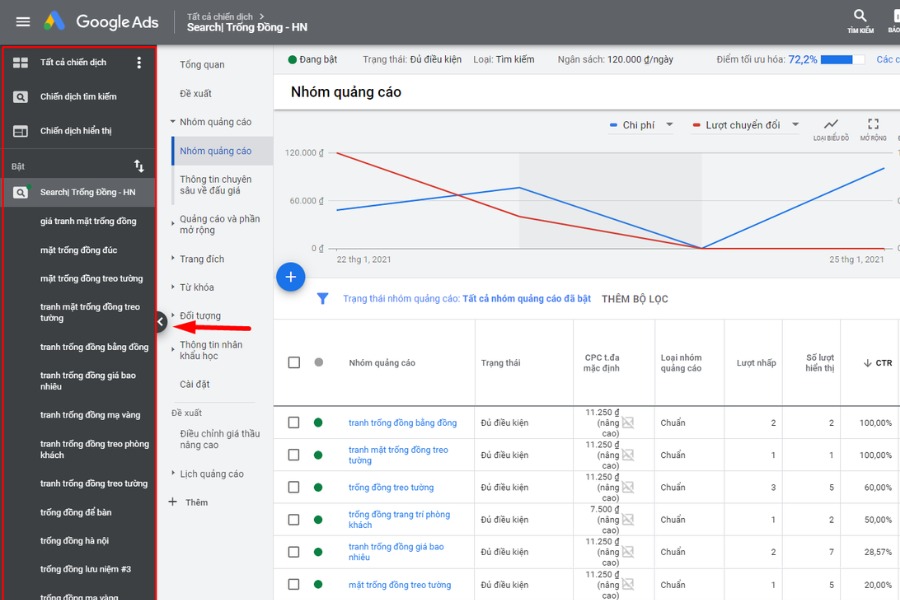
Lập hóa đơn và thanh toán
Lập hóa đơn giúp quản lý cách thanh toán chi phí quảng cáo mô hình PPC – chỉ tính phí khi có click thực tế, thiết lập phương thức thanh toán, ngưỡng thanh toán tự động hoặc thủ công, và kiểm soát ai chịu phí. Đảm bảo quảng cáo chạy liên tục mà không bị gián đoạn, theo dõi hóa đơn chi tiết, và tối ưu chi tiêu hiệu quả.
Cách lập hóa đơn và thanh toán: Vào Công cụ & Cài đặt → Lập hóa đơn & Thanh toán hoặc Thanh toán → Cài đặt.
Dữ liệu kinh doanh
Dữ liệu kinh doanh giúp quản lý nguồn cấp dữ liệu sản phẩm feed, dữ liệu khách hàng, chuyển đổi ngoại tuyến, và thuộc tính tùy chỉnh. Hỗ trợ chạy quảng cáo động dynamic ads, Shopping, Performance Max với thông tin chính xác giá, hình ảnh, sản phẩm, tăng hiệu suất và đo lường chuyển đổi thực tế.
Cách lập dữ liệu kinh doanh: Vào Công cụ & Cài đặt → Dữ liệu kinh doanh.
Quyền truy cập tài khoản
Quyền truy cập tài khoản giúp chia sẻ quyền quản lý với người khác đồng nghiệp, agency qua email mà không cần chia sẻ mật khẩu. Đảm bảo an toàn, phân quyền rõ ràng Admin, Tiêu chuẩn, Chỉ đọc, dễ thêm hoặc xóa người dùng theo nhu cầu.
Cách lập quyền truy cập tài khoản: Vào Công cụ & Cài đặt → Quyền truy cập & Bảo mật → Người dùng.
Các tài khoản được liên kết
Các tài khoản được liên kết giúp kết nối Google Ads với các dịch vụ Google khác Analytics, Merchant Center, YouTube, Search Console, Business Profile. Đồng bộ dữ liệu tự động, theo dõi chuyển đổi chính xác, tối ưu quảng cáo và báo cáo đầy đủ hơn.
Cách lập các tài khoản được liên kết: Vào Công cụ & Cài đặt → Tài khoản liên kết.
Google Merchant Center
Google Merchant Center giúp tải lên feed sản phẩm chi tiết ID, tiêu đề, mô tả, hình ảnh, giá, tình trạng hàng để Google phê duyệt và hiển thị trong quảng cáo Shopping hoặc Performance Max. Bắt buộc nếu bán sản phẩm vật lý, tăng tính hấp dẫn và tỷ lệ chuyển đổi.
Cách lập Google Merchant Center: Truy cập https://merchants.google.com/ → Tạo tài khoản riêng → Tải feed sản phẩm → Xác minh website → Liên kết với Google Ads từ phần Tài khoản liên kết.
Xem thêm: Hướng dẫn cách chạy quảng cáo Google Ads 2026 chi tiết A – Z
Câu hỏi thường gặp khi tạo tài khoản Google Ads
Một Gmail tạo được bao nhiêu tài khoản quảng cáo?
Một Gmail chỉ tạo và quản lý trực tiếp 1 tài khoản Google Ads cá nhân. Muốn quản lý nhiều tài khoản thì dùng MCC, MCC cơ bản hỗ trợ tối đa 20 tài khoản con. Agency hoặc chi tiêu lớn có thể xin tăng hạn mức. Tạo nhiều từ cùng IP/Gmail mà không qua MCC dễ bị tạm ngưng hoặc yêu cầu xác minh.
Chạy quảng cáo Google Ads bao nhiêu tiền?
Không có mức chi tiêu tối thiểu. Ngân sách khởi đầu phổ biến: 200.000 – 500.000 VNĐ/ngày. Chi phí thực tế theo PPC (trả mỗi click):
- Ngành thấp: 5.000 – 15.000 VNĐ/click
- Ngành trung bình: 10.000 – 30.000 VNĐ/click
- Ngành cao: 50.000 – 150.000 VNĐ/click trở lên Tổng chi = số click × CPC thực tế. Bắt đầu nhỏ, theo dõi CPA và ROAS để điều chỉnh.
Cách lựa chọn phương thức thanh toán phù hợp trong Google Ads?
Tại Việt Nam năm 2026, Google Ads hỗ trợ các phương thức thanh toán chính sau. Hãy chọn dựa trên nhu cầu kiểm soát ngân sách và khả năng sử dụng thẻ:
- Thẻ Visa/Mastercard quốc tế: Phổ biến nhất, ổn định, hỗ trợ thanh toán tự động.
- Ví MoMo: Chỉ áp dụng cho một số tài khoản, thường thanh toán thủ công hoặc tự động với ngưỡng thấp.
- Thanh toán thủ công: Nạp tiền vào tài khoản trước qua thẻ hoặc MoMo, quảng cáo chỉ chạy khi còn dư.
- Thanh toán tự động: Tự động trừ tiền khi đạt ngưỡng hoặc cuối tháng.
Tóm lại, việc tạo tài khoản Google Ads sẽ không hề phức tạp nếu bạn thực hiện đúng quy trình từ đăng ký, thiết lập chiến dịch, cài đặt thanh toán đến cấu hình các tài khoản liên kết. Hãy bắt đầu với ngân sách phù hợp, theo dõi dữ liệu chuyển đổi và điều chỉnh dần theo mục tiêu kinh doanh.
Xem thêm:
