
Bạn đang gặp phải lỗi đăng nhập Google Ads khiến chiến dịch quảng cáo bị gián đoạn? Trong bài viết dưới đây AZ Academy sẽ tổng hợp hơn 11 lỗi đăng nhập Google Ads phổ biến như quên tên người dùng, đã xoá tài khoản, tài khoản không hợp lệ, tài khoản bị vô hiệu hoá,… và hướng dẫn khắc phục giúp bạn lấy lại quyền truy cập chỉ trong vài phút.
11 lỗi đăng nhập Google Ads phổ biến nhất
Quên tên người dùng
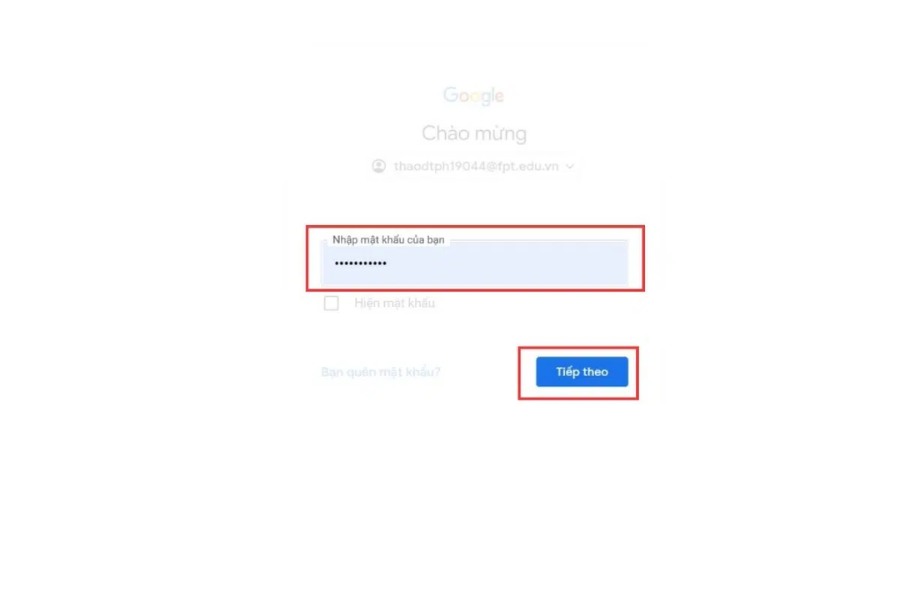
Bạn quên địa chỉ email, tên người dùng, mật khẩu đăng nhập Google Ads, dẫn đến không thể truy cập tài khoản. Đây là một trong những lỗi phổ biến nhất, dưới đây là quy trình khôi phục tài khoản .
Cách khắc phục
Bước 1: Truy cậphttps://accounts.google.com/signin/recovery.
Bước 2: Chọn “Quên mật khẩu?” nếu quên mật khẩu, hoặc “Quên email?” nếu quên địa chỉ email.
Bước 3: Nếu quên mật khẩu: nhập email/số điện thoại (nếu nhớ), trả lời câu hỏi bảo mật hoặc xác minh mã OTP. Dùng thiết bị từng đăng nhập để tăng tỷ lệ thành công.
Bước 4: Nếu quên email: cung cấp số điện thoại hoặc tên đầy đủ liên kết, xác minh qua OTP để lấy lại địa chỉ email.
Bước 5: Nếu vẫn không nhớ: nhập email khôi phục → Google gửi danh sách tất cả email liên kết → chọn đúng tài khoản Google Ads và đăng nhập lại.
Đã xóa tài khoản Google
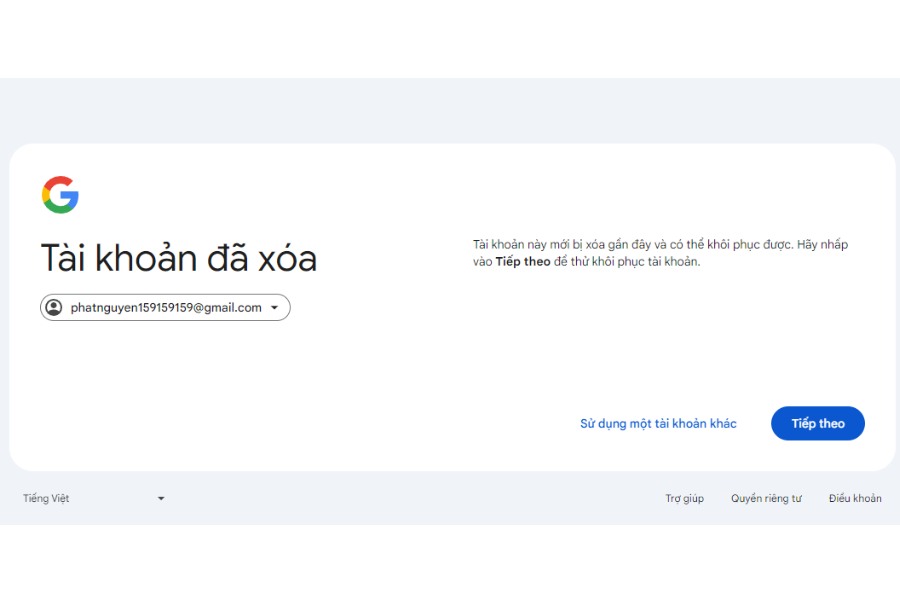
Bạn vô tình xóa tài khoản Google dùng để quản lý Google Ads, dẫn đến mất toàn bộ quyền truy cập vào tài khoản quảng cáo, dữ liệu chiến dịch và lịch sử thanh toán. Google cho phép khôi phục nếu trong thời gian vài tuần đến vài tháng tùy trường hợp. Cần xác minh quyền sở hữu nhanh chóng để lấy lại toàn bộ dữ liệu.
Cách khắc phục
Bước 1: Truy cập ngay https://accounts.google.com/signin/recovery.
Bước 2: Làm theo hướng dẫn khôi phục và trả lời đầy đủ câu hỏi bảo mật để xác nhận quyền sở hữu.
Bước 3: Nếu tài khoản bị xóa chưa lâu, Google sẽ khôi phục tài khoản cùng toàn bộ dữ liệu Google Ads.
Bước 4: Nếu tự khôi phục thất bại, liên hệ hỗ trợ Google Ads qua biểu mẫu hỗ trợ hoặc chat, cung cấp ID tài khoản và thông tin thanh toán gần nhất.
Tên người dùng hoặc mật khẩu không khớp
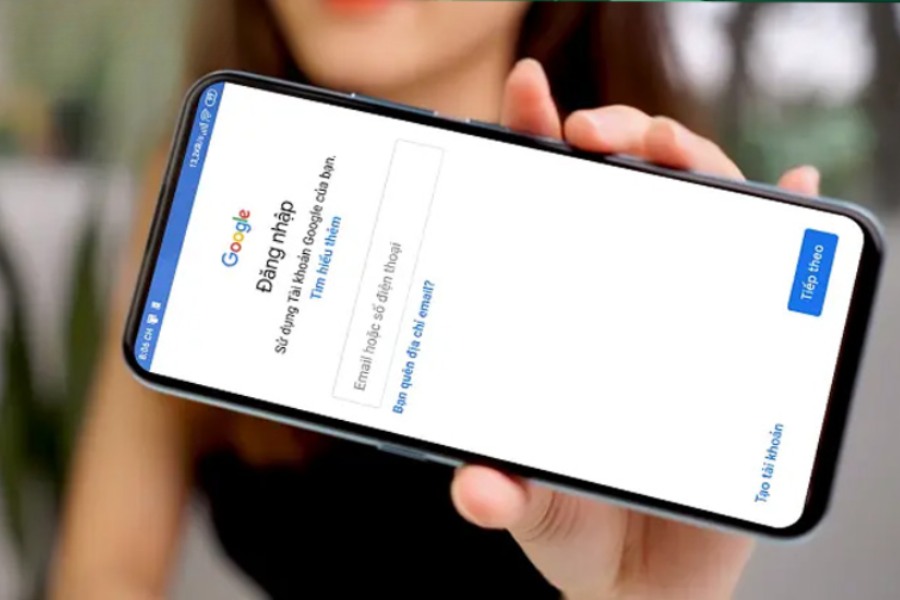
Dù bạn chắc chắn nhớ đúng tên người dùng và mật khẩu, vẫn nhận thông báo “Tên người dùng và mật khẩu không khớp” hoặc “Địa chỉ email không hợp lệ”. Lỗi này thường do lỗi nhập liệu nhỏ, bàn phím, tạm khóa tài khoản sau nhiều lần thử sai. Hầu hết trường hợp khắc phục chỉ mất vài phút.
Cách khắc phục
Bước 1: Kiểm tra kỹ thông tin nhập: tắt Caps Lock, loại bỏ khoảng trắng thừa, thử bàn phím khác.
Bước 2: Xóa cache và cookies trình duyệt, sau đó thử đăng nhập lại.
Bước 3: Đợi 5–10 phút rồi thử lại (tránh tạm khóa do nhập sai nhiều lần).
Bước 4: Nếu vẫn không được, chọn “Quên mật khẩu” để đặt lại qua email hoặc số điện thoại liên kết.
Tên người dùng và mật khẩu không hợp lệ
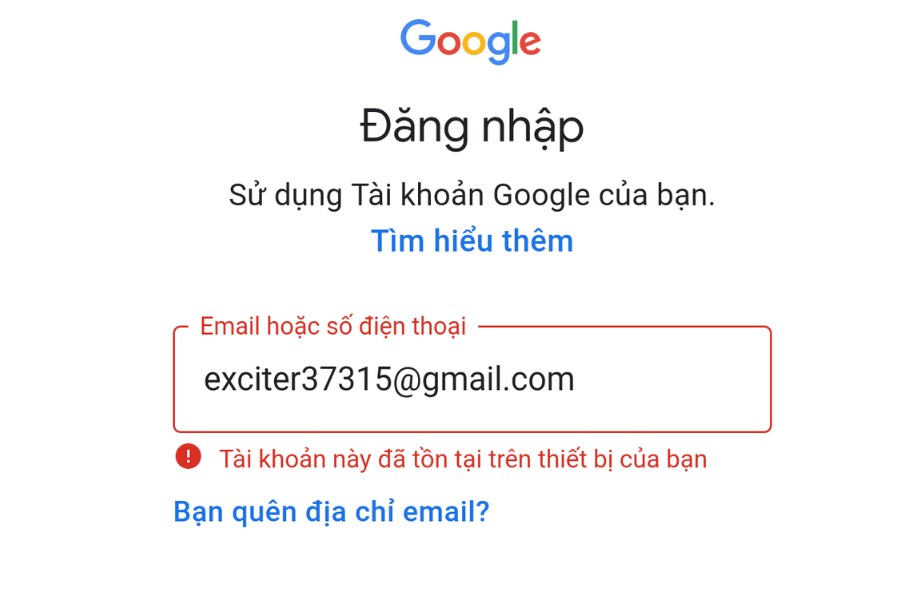
Lỗi “Tên người dùng và mật khẩu không hợp lệ” thường xuất hiện khi địa chỉ email đăng ký Google Ads chưa được xác minh đầy đủ. Đây là vấn đề phổ biến sau khi tạo tài khoản mới, thay đổi email, dễ khắc phục bằng cách hoàn tất xác minh email.
Cách khắc phục
Bước 1: Kiểm tra hộp thư đến tìm email xác minh từ Google.
Bước 2: Nhấp liên kết xác minh trong email để hoàn tất.
Bước 3: Nếu không thấy email: truy cập ads.google.com, nhập email & mật khẩu, chọn “Gửi lại email xác minh” qua thông báo bật lên.
Bước 4: Sau khi xác minh thành công, đăng nhập lại bình thường.
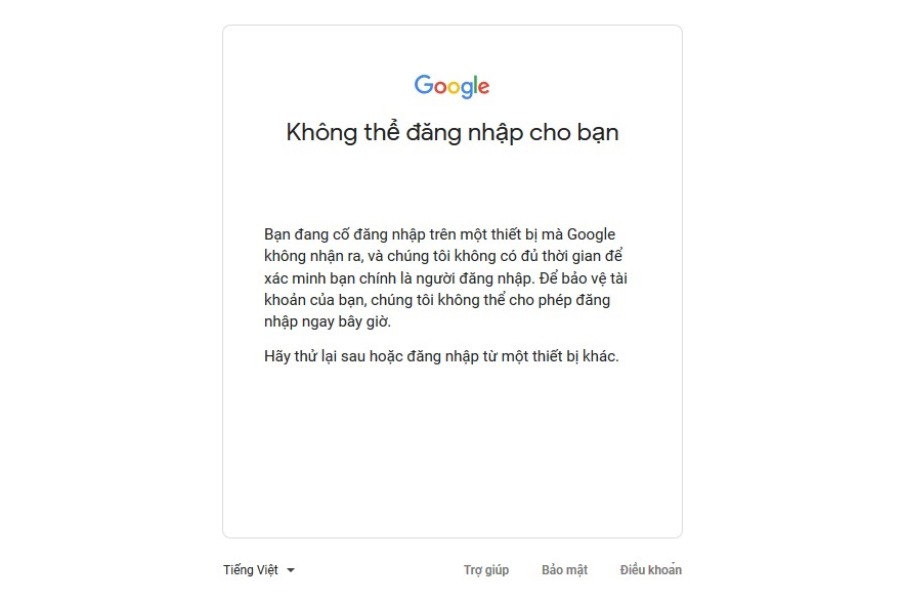
Nhận được thông báo lỗi “Nhấp vào đây để tiếp tục”
Thông báo “Nhấp vào đây để tiếp tục” xuất hiện và quá trình đăng nhập bị dừng lại, thường do trình duyệt không tương thích. Lỗi này không liên quan đến thông tin đăng nhập mà do vấn đề kỹ thuật trình duyệt.
Cách khắc phục
Bước 1: Chuyển sang trình duyệt Google Chrome hoặc Mozilla Firefox.
Bước 2: Nếu vẫn muốn dùng Internet Explorer: cập nhật phiên bản mới nhất và xóa cache/cookies.
Bước 3: Thử đăng nhập ở chế độ ẩn danh để kiểm tra.
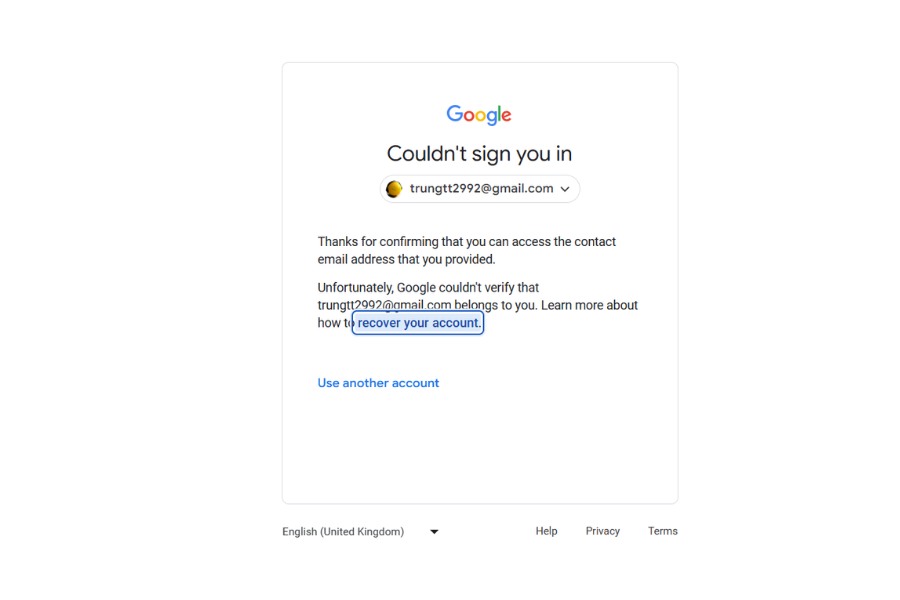
Tài khoản Google của tôi không phải là tài khoản Google Ads hợp lệ
Tài khoản cũ từ thời Google AdWords chưa được liên kết với tài khoản Google chính, dẫn đến lỗi khi cố đăng nhập bằng thông tin mới. Đây là vấn đề phổ biến với các tài khoản chuyển đổi từ AdWords sang Google Ads.
Cách khắc phục
Bước 1: Đăng nhập bằng thông tin đăng nhập cũ.
Bước 2: Chấp nhận yêu cầu cập nhật từ Google.
Bước 3: Chọn: “Vâng, tôi có tài khoản Google.” và “Vâng, hãy thay thế thông tin đăng nhập Google Ads bằng tài khoản Google hiện có của tôi.”
Bước 4: Hoàn tất để liên kết và đăng nhập bình thường.
Xem thêm: Gợi ý 11+ mẹo tránh lỗi Google Ads giúp chiến dịch không bị từ chối
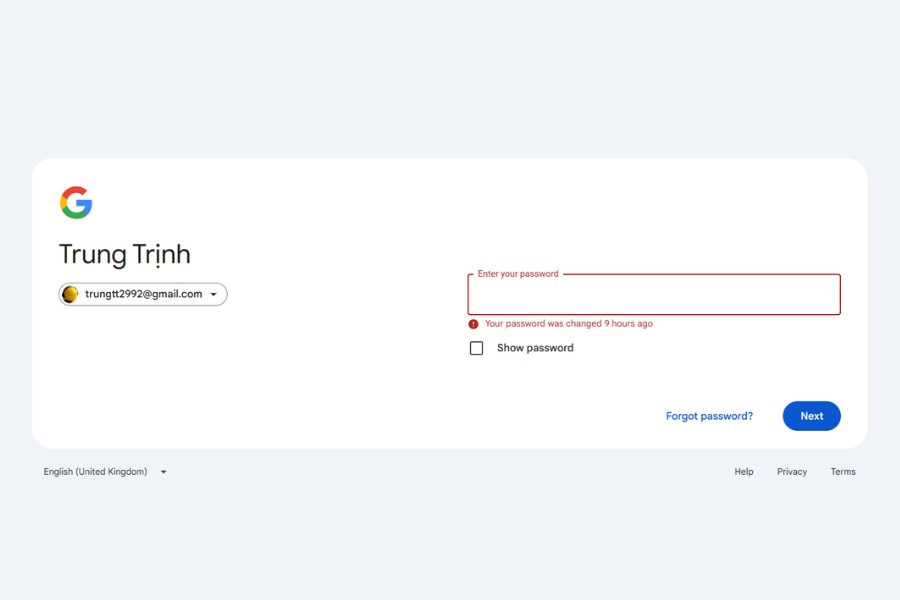
Đã chuyển dữ liệu Google Ads của mình và giờ tôi không thể đăng nhập được
Sau khi chuyển dữ liệu từ AdWords sang Google Ads, bạn không đăng nhập được bằng thông tin cũ hoặc mới do quá trình chuyển chưa hoàn tất liên kết tài khoản.
Cách khắc phục
Bước 1: Đăng nhập bằng thông tin đăng nhập cũ.
Bước 2: Chấp nhận yêu cầu cập nhật thông tin đăng nhập.
Bước 3: Chọn: “Vâng, tôi có tài khoản Google.” và “Vâng, hãy thay thế thông tin đăng nhập Google Ads bằng tài khoản Google hiện có của tôi.”
Bước 4: Hoàn tất quy trình để truy cập lại.
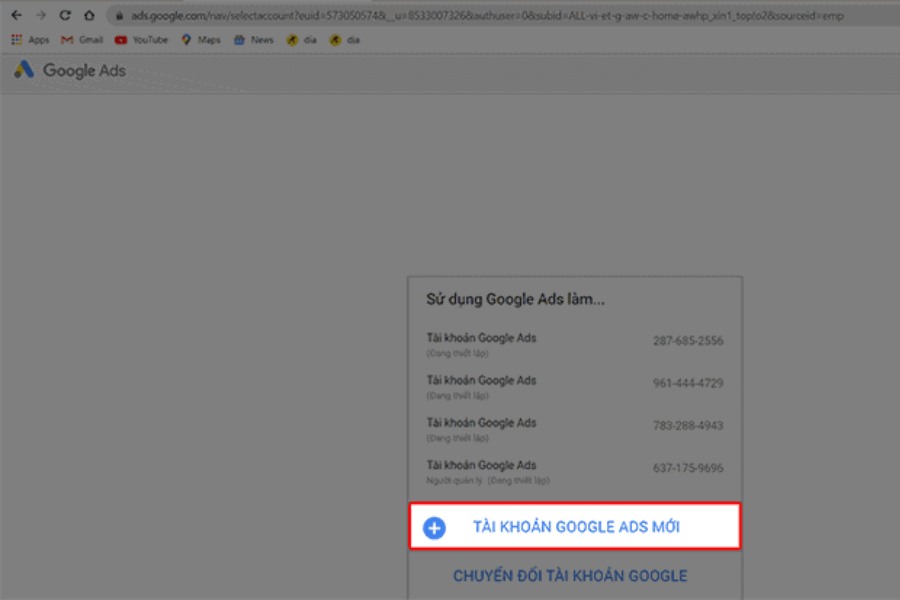
Nhận được thông báo lỗi “Chúng tôi không thể xử lý yêu cầu của bạn vào lúc này”
Lỗi “Chúng tôi không thể xử lý yêu cầu của bạn vào lúc này” xuất hiện khi đăng nhập, thường do vấn đề tạm thời từ trình duyệt, kết nối mạng hoặc server Google.
Cách khắc phục
Bước 1: Xóa cache và cookies trình duyệt.
Bước 2: Kiểm tra kết nối Internet ổn định, thử mạng khác nếu cần.
Bước 3: Thử đăng nhập ở chế độ ẩn danh.
Bước 4: Chờ 10–30 phút rồi thử lại. Nếu kéo dài, kiểm tra trạng thái dịch vụ Google.
Tài khoản Google Ads của tôi đã bị vô hiệu hóa
Bạn nhận thông báo “Rất tiếc, tài khoản của bạn đã bị vô hiệu hóa” khi cố đăng nhập, do tài khoản vi phạm chính sách Google Ads như quảng cáo không hợp lệ, thanh toán đáng ngờ, hoạt động bất thường…
Cách khắc phục
Bước 1: Xem email thông báo hoặc vào tài khoản để tìm biểu mẫu kháng nghị.
Bước 2: Điền biểu mẫu kháng nghị, giải thích chi tiết và cam kết tuân thủ chính sách.
Bước 3: Gửi kháng nghị và chờ Google xem xét.
Nhận được thông báo lỗi với một loạt các chữ cái hoặc ký tự ngẫu nhiên
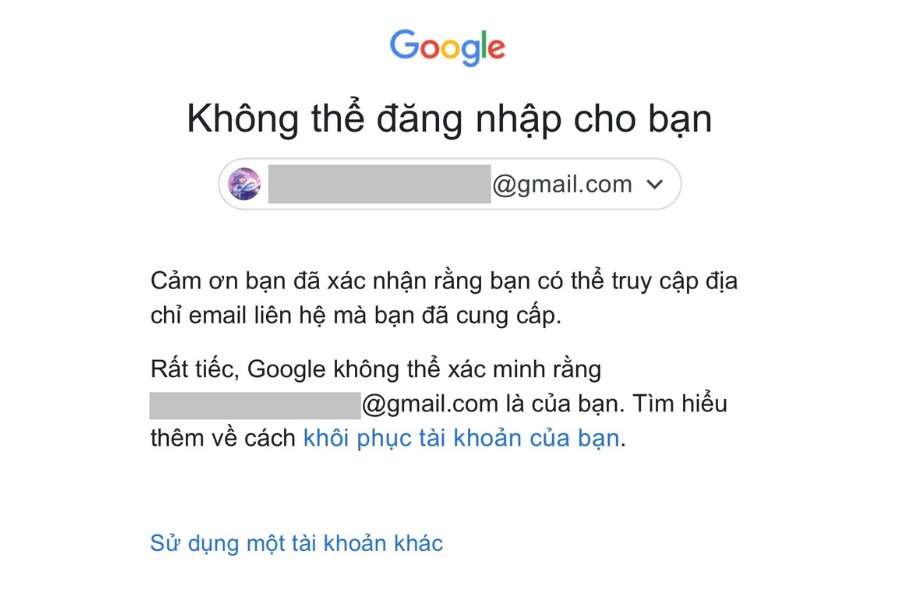
Thông báo lỗi hiển thị ký tự lạ, mã garbled, không đọc được, lỗi này do cài đặt mã hóa ký tự trình duyệt không tương thích.
Cách khắc phục
Bước 1: Trên Firefox: Menu Xem → Mã hóa ký tự → chọn Unicode.
Bước 2: Trên Internet Explorer: Nhấp chuột phải trang → Mã hóa → chọn Unicode.
Bước 3: Tải lại trang và thử đăng nhập lại.
Người quản lý tài khoản đã rời công ty
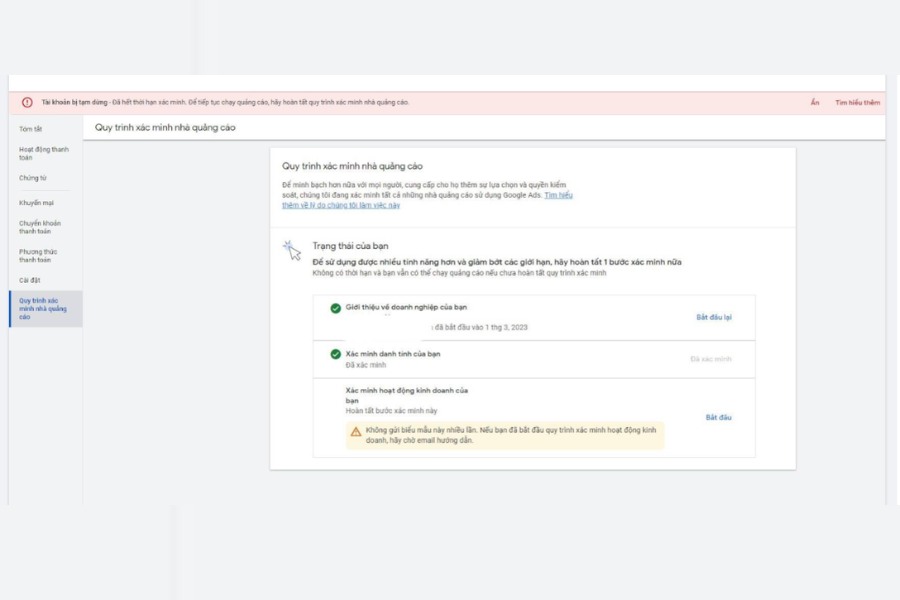
Nhân viên quản lý tài khoản nghỉ việc và sử dụng email cá nhân, dẫn đến công ty mất quyền truy cập vào tài khoản Google Ads.
Cách khắc phục
Bước 1: Sử dụng email công ty chuyên dụng để quản lý.
Bước 2: Truy cập biểu mẫu khôi phục quyền sở hữu trên support.google.com/google-ads.
Bước 3: Cung cấp: ID tài khoản Google Ads (Customer ID), thông tin thanh toán gần nhất, giấy tờ chứng minh quyền sở hữu doanh nghiệp.
Bước 4: Google xem xét và chuyển quyền quản trị cho email mới bạn chỉ định.
FAQ
Bao lâu Google Ads sẽ mở lại quyền truy cập sau khi xác minh thành công?
Sau khi xác minh thành công, thời gian mở lại quyền truy cập Google Ads phụ thuộc vào tình trạng tài khoản cụ thể:
- Xác minh đơn giản: Như email, OTP, câu hỏi bảo mật khi quên mật khẩu thì quyền truy cập thường mở lại ngay lập tức, trong vài phút.
- Khôi phục tài khoản bị xóa, tạm khóa: Thường mất 24–48 giờ làm việc, có thể kéo dài thêm vài ngày nếu cần xem xét thêm thông tin.
- Kháng nghị tài khoản bị vô hiệu hóa: Do vi phạm chính sách thì thời gian xử lý từ vài ngày đến vài tuần, tùy mức độ vi phạm và lượng yêu cầu đang chờ.
Tại sao tôi đăng nhập đúng email nhưng không thấy tài khoản quảng cáo?
Bạn đăng nhập đúng email nhưng không thấy tài khoản quảng cáo là lỗi phổ biến. Nguyên nhân thường do tài khoản bị ẩn vì vô hiệu hóa, liên kết chưa hoàn tất, quyền truy cập bị hạn chế.
Các nguyên nhân chính:
- Tài khoản Google Ads bị vô hiệu hóa hoặc tạm ngưng.
- Tài khoản chưa liên kết đúng với Google Account hiện tại.
- Email đang quản lý nhiều tài khoản Google Ads.
- Tài khoản thuộc MCC nhưng chưa được cấp quyền.
Khi đổi thiết bị hoặc địa chỉ IP, Google Ads có chặn đăng nhập không?
Google có thể tạm chặn hoặc yêu cầu xác minh bổ sung khi phát hiện đăng nhập từ thiết bị mới, IP lạ để bảo mật nhưng không chặn vĩnh viễn nếu bạn xác minh thành công qua OTP. Sau khi xác nhận, thiết bị/IP mới được ghi nhận đáng tin cậy. Để tránh gián đoạn, bật xác minh 2 bước và thêm thiết bị quen thuộc vào danh sách tin cậy.
Tóm lại, với hơn 11 lỗi đăng nhập Google Ads phổ biến được liệt kê kèm hướng dẫn khắc phục chi tiết, bạn hoàn toàn có thể tự xử lý nhanh chóng chỉ trong vài phút, lấy lại quyền truy cập và tiếp tục chạy chiến dịch mà không bị gián đoạn lâu.
Tuy nhiên, để tránh lặp lại các sự cố này và quản lý tài khoản Google Ads một cách chuyên nghiệp, làm chủ hoàn toàn Google Ads từ A-Z, biết cách tránh mọi lỗi tài khoản, tối ưu chiến dịch hiệu quả và nhận hỗ trợ trực tiếp từ giảng viên thực chiến hàng ngày, hãy đăng ký ngay Khóa học Google Ads tại AZ Academy để nhận được ưu đãi.
Xem thêm:
