
Lấy mã xác minh Gmail là bước quan trọng trong xác minh 2 bước (2FA), giúp bảo vệ tài khoản khỏi truy cập trái phép bằng cách yêu cầu mã 6 chữ số hoặc phương thức xác thực thứ hai sau khi nhập mật khẩu. Dưới đây là 5 cách lấy mã xác minh Gmail nhanh chóng và hiệu quả, từ SMS, Google Authenticator, khóa bảo mật vật lý, mã dự phòng đến cách xử lý khi không có số điện thoại.
Cách lấy mã xác minh Gmail qua tin nhắn SMS, cuộc gọi
Khi đăng nhập Gmail trên thiết bị mới, sau khi nhập email và mật khẩu, Google sẽ tự động gửi mã xác minh 6 chữ số qua tin nhắn SMS hoặc cuộc gọi thoại. Bạn chỉ cần nhập mã này vào ô xác minh để hoàn tất đăng nhập. Các bước thực hiện:
- Bước 1: Truy cập mail.google.comhoặc ứng dụng Gmail.
- Bước 2: Nhập email và mật khẩu, chọn tiếp theo.
- Bước 3: Tại bước xác minh, chọn nhận mã qua tin nhắn văn bản hoặc nhận mã qua cuộc gọi.
- Bước 4: Google gửi mã 6 chữ số (thường bắt đầu bằng G-) đến số điện thoại đã liên kết.
- Bước 5: Nhập mã vào ô xác minh để hoàn tất đăng nhập.
Cách lấy mã xác minh Gmail qua ứng dụng Google Authenticator
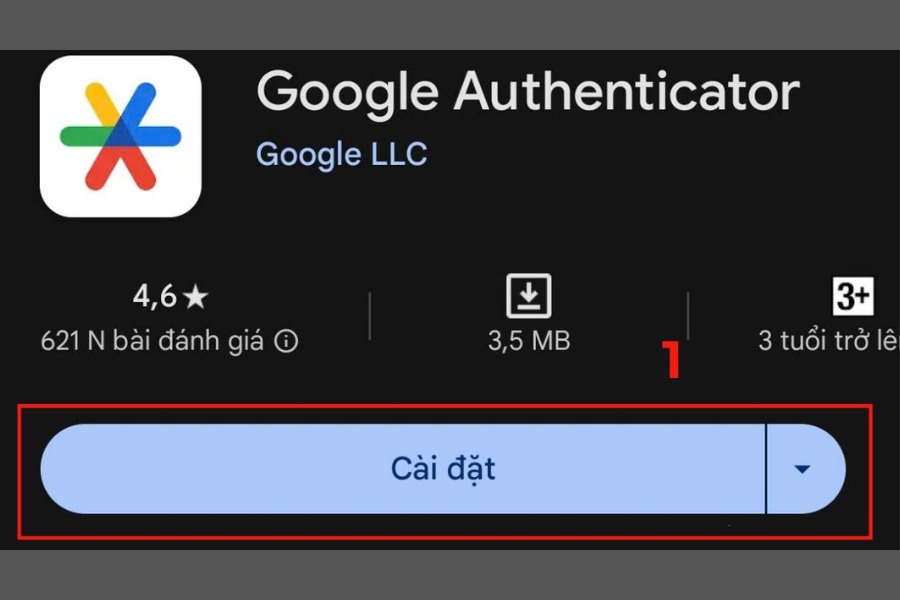
Phương thức này hoạt động hoàn toàn offline, không phụ thuộc vào sóng di động hay kết nối internet, rất tiện lợi và đáng tin cậy khi bạn ở khu vực không có tín hiệu hoặc đang di chuyển. Google Authenticator tạo ra các mã xác minh 6 chữ số thay đổi tự động mỗi 30 giây, giúp tăng cường bảo mật cho tài khoản Gmail mà không lo bị chậm trễ do SMS.
Thiết lập lần đầu
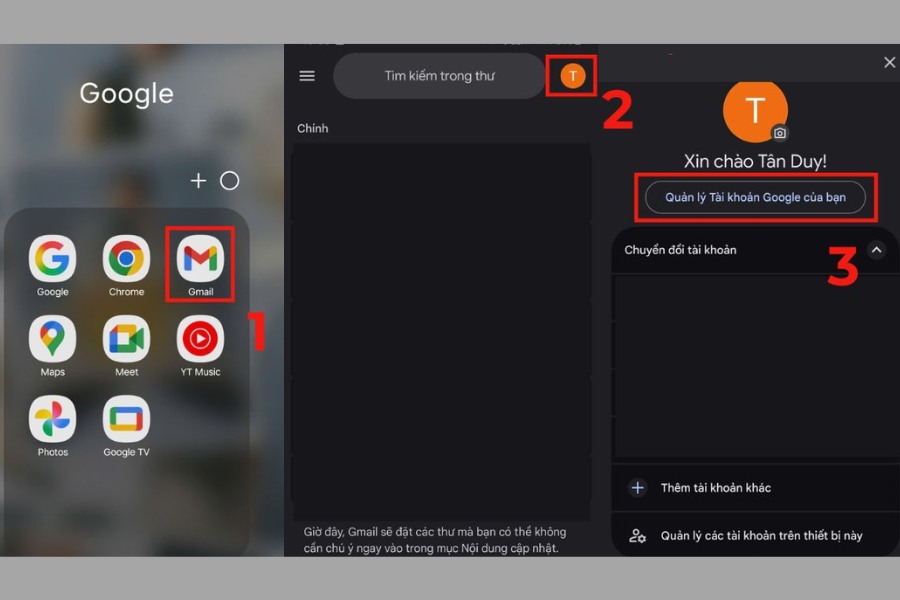
Bước 1: Truy cập myaccount.google.com, đăng nhập vào tài khoản Gmail cần thiết lập, sau đó chọn Bảo mật ở menu bên trái.
Bước 2: Nhấn vào Xác minh 2 bước (bật nếu chưa bật), rồi chọn Thiết lập ứng dụng Authenticator.
Bước 3: Chọn loại điện thoại (Android hoặc iPhone/iOS), sau đó tải ứng dụng Google Authenticator trên CH Play hoặc App Store.
Bước 4: Quét mã QR trên màn hình bằng ứng dụng Google Authenticator.
Bước 5: Nhập mã 6 chữ số từ ứng dụng vào trang web, nhấn Tiếp theo, sau đó lưu ngay mã dự phòng (backup codes) để dùng khi khẩn cấp
Sử dụng Google Authenticator để lấy mã xác minh khi đăng nhập Gmail
Bước 1: Truy cập mail.google.com hoặc mở ứng dụng Gmail trên bất kỳ thiết bị nào.
Bước 2: Nhập địa chỉ Gmail và mật khẩu. Nhấn tiếp theo.
Bước 3: Khi xuất hiện màn hình yêu cầu mã xác minh, chọn thử cách khác nếu cần, rồi chọn phương thức ứng dụng Authenticator.
Bước 4: Mở ứng dụng Google Authenticator trên điện thoại.
Bước 5: Tìm dòng tài khoản Gmail tương ứng. Bên cạnh là mã 6 chữ số đang hiển thị, mã này tự động thay đổi mỗi 30 giây, đồng hồ đếm ngược sẽ cho bạn biết thời gian còn lại.
Bước 6: Nhập nhanh chóng mã 6 chữ số đó vào ô xác minh trên màn hình đăng nhập Gmail.
Bước 7: Nhấn Tiếp theo để hoàn tất đăng nhập.
Cách lấy mã xác minh Gmail bằng khóa bảo mật vật lý Security Key
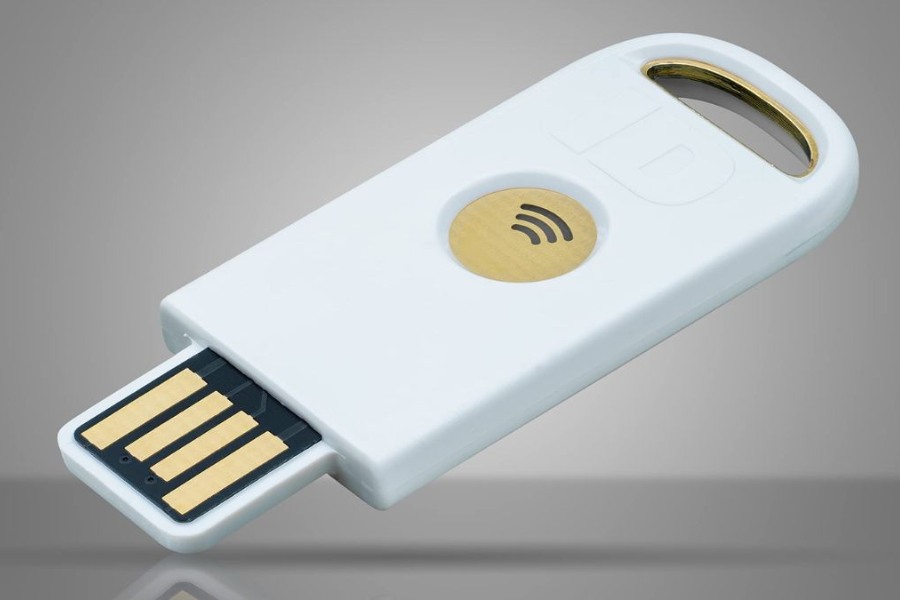
Phương thức này được đánh giá là một trong những cách an toàn để xác minh tài khoản Gmail. Khóa bảo mật vật lý Security Key sử dụng công nghệ FIDO2/WebAuthn hoặc U2F, giúp chống lại hoàn toàn các cuộc tấn công lừa đảo vì mã xác thực không bao giờ được truyền qua mạng.
Bước 1: Truy cập mail.google.com hoặc mở ứng dụng Gmail trên thiết bị mới.
Bước 2: Nhập địa chỉ Gmail và mật khẩu, sau đó nhấn Tiếp theo.
Bước 3: Khi màn hình yêu cầu xác minh 2 bước xuất hiện, chọn Sử dụng khóa bảo mật (hoặc “Thử cách khác” → Chọn khóa bảo mật).
Bước 4: Thực hiện xác thực khóa bảo mật:
- Trên máy tính: Cắm khóa vào cổng USB và nhấn nút trên khóa khi đèn nhấp nháy.
- Trên điện thoại: Chạm khóa vào mặt sau thiết bị (NFC) và xác nhận bằng vân tay hoặc PIN nếu cần.
Bước 5: Google sẽ tự động nhận diện và hoàn tất đăng nhập (không cần nhập mã 6 chữ số)
Cách lấy mã xác minh Gmail bằng mã dự phòng
Bước 1: Truy cập mail.google.com hoặc mở ứng dụng Gmail trên thiết bị.
Bước 2: Nhập địa chỉ Gmail và mật khẩu, sau đó nhấn Tiếp theo.
Bước 3: Khi màn hình yêu cầu mã xác minh xuất hiện, nhấn Thử cách khác.
Bước 4: Chọn Nhập mã dự phòng, sau đó lấy một mã 8 chữ số chưa từng sử dụng từ danh sách mã dự phòng bạn đã lưu.
Bước 5: Nhập chính xác mã 8 chữ số vào ô xác minh và nhấn Tiếp theo. Google sẽ cho phép bạn đăng nhập ngay nếu mã đúng.
Cách lấy mã xác minh Gmail khi không có số điện thoại
Qua email khôi phục
Bước 1: Khi màn hình yêu cầu mã xác minh xuất hiện, nhấn Thử cách khác.
Bước 2: Chọn Nhận mã qua email khôi phục (hoặc email dự phòng).
Bước 3: Google sẽ gửi mã xác minh 6 chữ số đến địa chỉ email khôi phục đã đăng ký.
Bước 4: Mở email khôi phục trên máy tính hoặc điện thoại khác, kiểm tra hộp thư đến và thư mục Spam.
Bước 5: Sao chép mã 6 chữ số và nhập vào ô xác minh trên trang Gmail, sau đó nhấn Tiếp theo.
Sử dụng Google Authenticator hoặc mã dự phòng
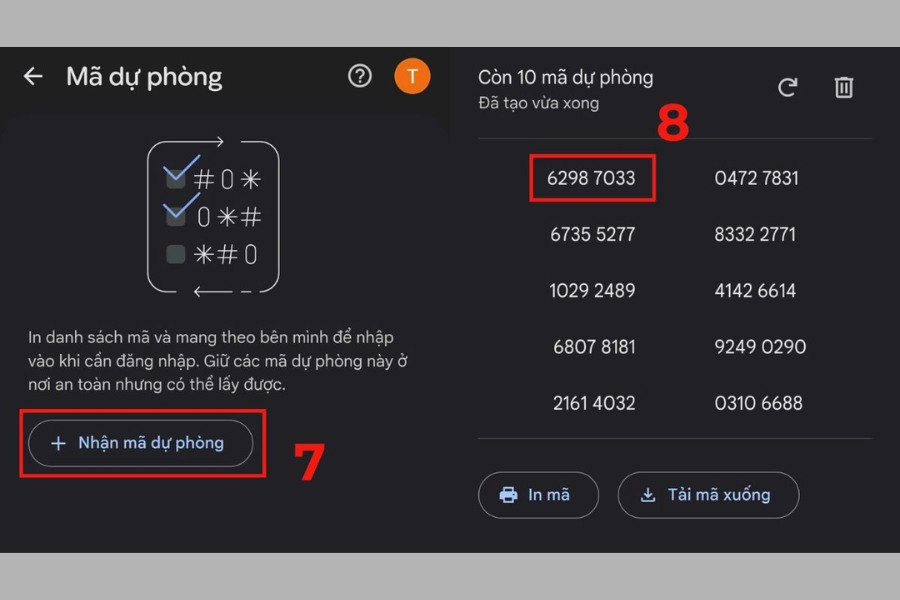
Bước 1: Khi màn hình yêu cầu mã xác minh xuất hiện, nhấn Thử cách khác.
Bước 2: Chọn Google Authenticator (hoặc Nhập mã dự phòng tùy theo cách bạn muốn dùng).
Bước 3:
- Nếu dùng Google Authenticator: Mở ứng dụng trên điện thoại và lấy mã 6 chữ số đang hiển thị cho tài khoản Gmail.
- Nếu dùng Mã dự phòng: Chọn Nhập mã dự phòng.
Bước 4: Nhập mã vào ô xác minh:
- Google Authenticator: Nhập mã 6 chữ số.
- Mã dự phòng: Nhập một trong các mã 8 chữ số chưa từng sử dụng.
Bước 5: Nhấn Tiếp theo. Google sẽ cho phép bạn đăng nhập ngay nếu mã đúng.
Khôi phục tài khoản qua form khôi phục chính thức
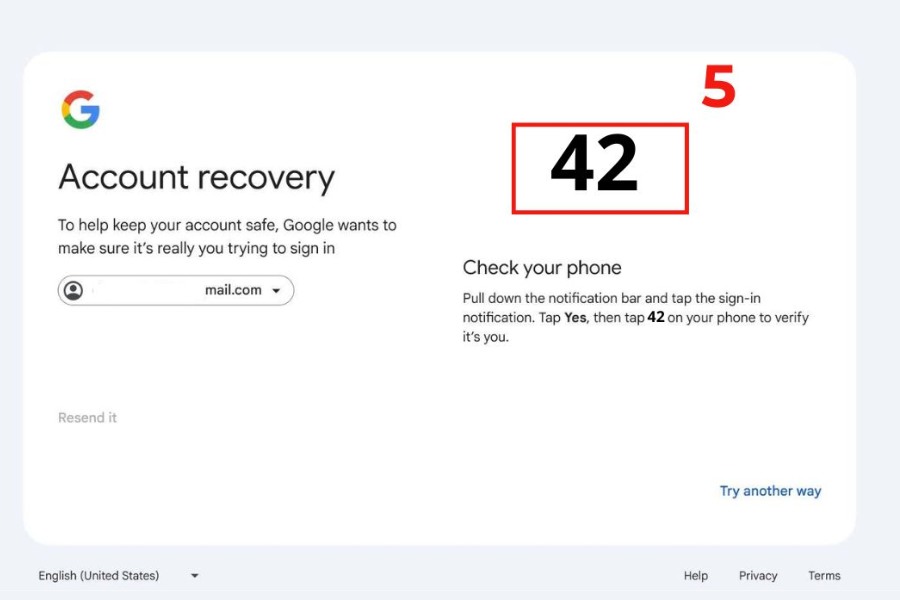
Bước 1: Truy cập đường link: accounts.google.com/signin/recovery
Bước 2: Nhập địa chỉ Gmail cần khôi phục và nhấn Tiếp theo.
Bước 3: Google sẽ hỏi nhiều thông tin để xác minh bạn là chủ sở hữu (mật khẩu cũ, thiết bị thường dùng, ngày tạo tài khoản, email/số điện thoại khác đã liên kết…).
Bước 4: Cung cấp càng nhiều thông tin chính xác càng tốt. Google sẽ đánh giá mức độ tin cậy của câu trả lời.
Bước 5: Nếu thông tin khớp, Google sẽ gửi liên kết khôi phục đến email dự phòng hoặc hướng dẫn đặt lại quyền truy cập. Thời gian xử lý có thể từ vài giờ đến vài ngày.
Sử dụng Passkey
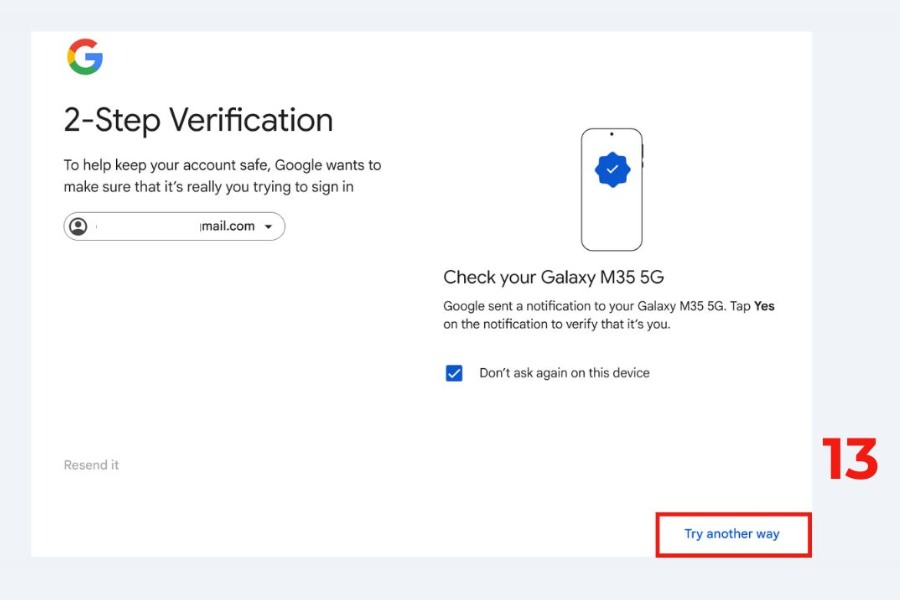
Bước 1: Khi đăng nhập Gmail, nhập địa chỉ email và mật khẩu (nếu yêu cầu).
Bước 2: Google sẽ tự động nhận diện và hiển thị tùy chọn Sử dụng Passkey (khóa truy cập).
Bước 3: Chọn Sử dụng Passkey trên màn hình đăng nhập.
Bước 4: Xác thực bằng vân tay, khuôn mặt hoặc PIN màn hình trên thiết bị đã đăng ký Passkey.
Bước 5: Google sẽ tự động hoàn tất đăng nhập mà không cần nhập mật khẩu hoặc mã xác minh.
Cách xử lý khi Google không gửi mã xác minh Gmail
Khi đăng nhập Gmail mà không nhận được mã xác minh qua SMS, cuộc gọi hoặc email khôi phục, bạn có thể khắc phục nhanh chóng bằng các bước sau. Google chỉ chấp nhận mã mới, nên tránh yêu cầu mã quá nhiều lần liên tiếp để không bị tạm hạn chế. Các bước xử lý chi tiết:
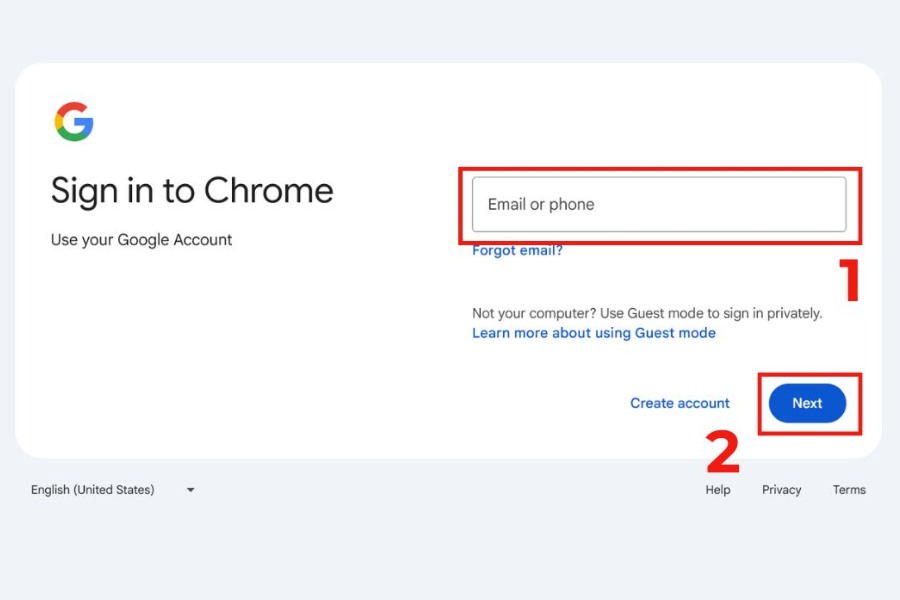
Bước 1: Kiểm tra kết nối internet/sóng di động ổn định, chờ 30–60 giây rồi nhấn Gửi lại mã.
Bước 2: Kiểm tra thư mục Spam (nếu dùng email khôi phục) và đánh dấu email từ Google là “Không phải spam”.
Bước 3: Nhấn Thử cách khác trên màn hình xác minh, sau đó chọn một phương thức dự phòng:
- Google Authenticator (mã 6 chữ số)
- Mã dự phòng (8 chữ số)
- Khóa bảo mật
- Google Prompt
Bước 4: Thử đăng nhập lại sau 5–10 phút trên thiết bị khác, trình duyệt khác (ưu tiên Chrome hoặc chế độ ẩn danh).
Bước 5: Nếu vẫn không được, truy cập accounts.google.com/signin/recovery, nhập email và làm theo hướng dẫn khôi phục tài khoản của Google.
Câu hỏi thường gặp xác minh Gmail
Mã xác minh email lấy ở đâu?
Mã xác minh Gmail được Google gửi đến qua một trong các kênh sau tùy theo phương thức bạn đã thiết lập:
- Qua tin nhắn SMS, cuộc gọi thoại đến số điện thoại đã liên kết với tài khoản.
- Qua email khôi phục (recovery email) được gửi vào hộp thư đến.
- Hiển thị trực tiếp trong ứng dụng Google Authenticator dưới dạng mã 6 chữ số thay đổi mỗi 30 giây.
Vì sao cần đến mã xác minh Gmail?
Mã xác minh Gmail là lớp bảo mật thứ hai cực kỳ quan trọng. Ngay cả khi kẻ xấu đã biết được mật khẩu của bạn, chúng vẫn không thể đăng nhập vào tài khoản vì còn thiếu mã xác minh thứ hai, mã này chỉ hiển thị trên thiết bị của chính bạn. Nhờ đó, nguy cơ bị hack giảm đáng kể, đặc biệt khi bạn sử dụng WiFi công cộng hoặc đăng nhập từ thiết bị lạ.
Mã xác minh Gmail có hiệu lực trong bao lâu?
Thường chỉ vài phút khoảng 5-10 phút. Nếu hết hạn, yêu cầu gửi mã mới. Áp dụng các cách trên để bảo vệ tài khoản Gmail an toàn và đăng nhập nhanh chóng. Nên bật Xác minh 2 bước + Passkey + Authenticator để có nhiều lớp bảo vệ. Nếu gặp vấn đề nghiêm trọng, liên hệ hỗ trợ Google qua trang khôi phục tài khoản.
Tóm lại, việc lấy mã xác minh Gmail nhanh chóng và hiệu quả đóng vai trò then chốt trong việc bảo vệ tài khoản Google, đặc biệt khi bạn đang sử dụng Gmail để quản lý chiến dịch quảng cáo, email marketing. AZ Academy hy vọng qua bài viết này, bạn đã nắm vững cách lấy mã xác minh Gmail và áp dụng được ngay vào công việc.
