
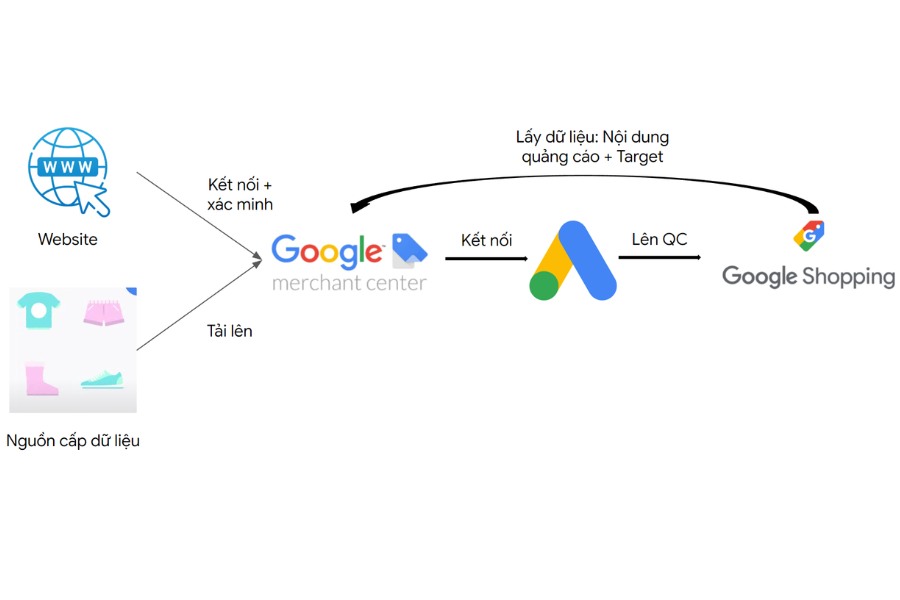
Google Shopping là hình thức quảng cáo hiển thị hình ảnh, tên và giá sản phẩm trực tiếp trên kết quả tìm kiếm Google, giúp doanh nghiệp tiếp cận khách hàng có nhu cầu mua sắm. Để triển khai quảng cáo hiệu quả, cần thực hiện đúng cách chạy quảng cáo Google Shopping bao gồm: thiết lập tài khoản Google Merchant Center, tạo nguồn cấp dữ liệu sản phẩm, liên kết Merchant Center với Google Ads và tạo chiến dịch quảng cáo để sản phẩm bắt đầu hiển thị trên Google.
Google Shopping Ads là gì?
Google Shopping Ads là hình thức quảng cáo mua sắm trên Google, cho phép hiển thị hình ảnh sản phẩm, tên sản phẩm, giá bán và tên cửa hàng trực tiếp trên trang kết quả tìm kiếm. Hình thức này hoạt động dựa trên sự kết hợp giữa Google Ads (nền tảng chạy quảng cáo) và Google Merchant Center (nơi lưu trữ và quản lý dữ liệu sản phẩm).
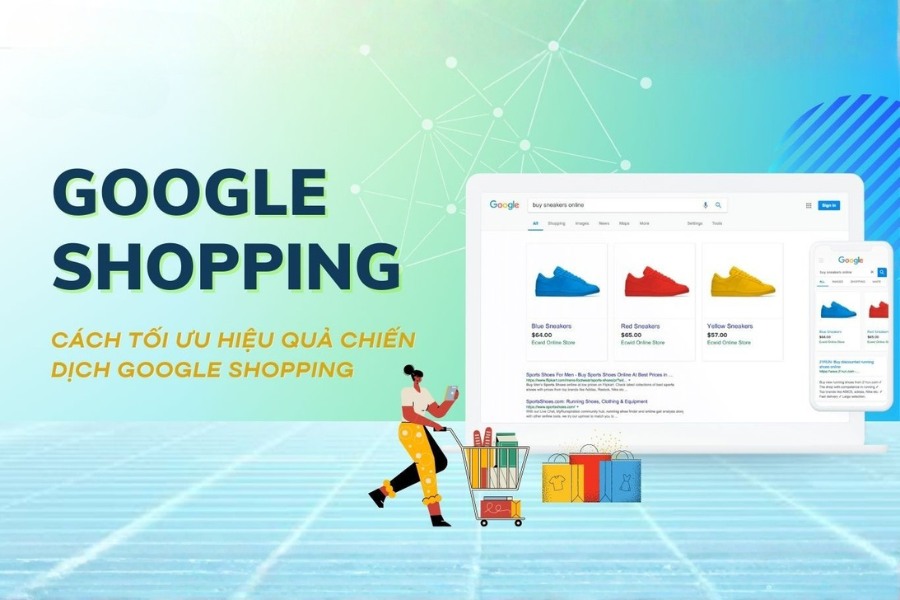
Ví dụ: Khi người dùng tìm kiếm từ khóa “khóa học Google Ads”, Google có thể hiển thị các quảng cáo Google Shopping với hình ảnh khóa học, tên trung tâm đào tạo, học phí và đường dẫn đăng ký. Như “Khóa học Google Ads thực chiến – AZ Academy – Học phí 3.990.000đ” kèm hình ảnh lớp học và link đăng ký, giúp người học dễ dàng xem thông tin và lựa chọn khóa học phù hợp.
Lợi ích khi triển khai quảng cáo Google Shopping Ads
Sự hiện diện rộng hơn trên kết quả tìm kiếm
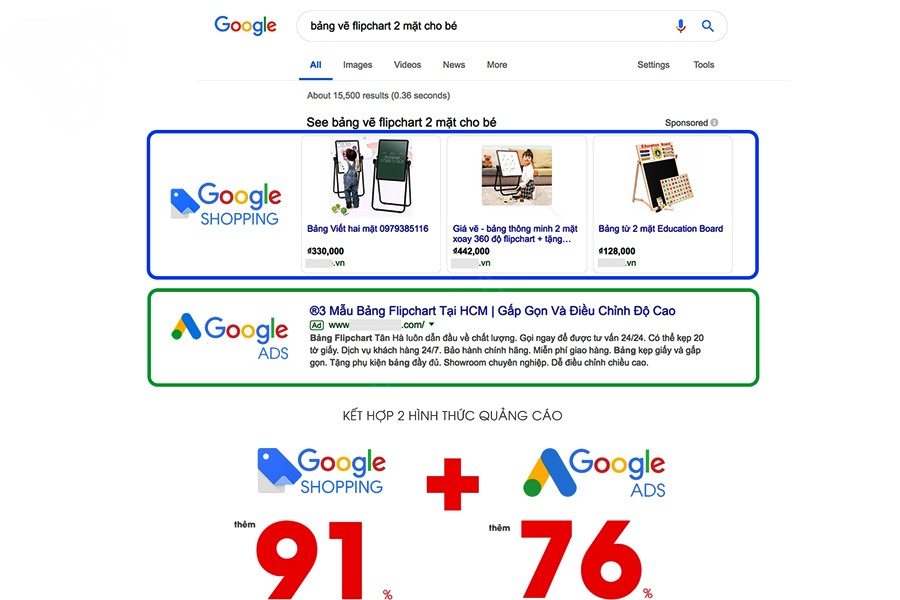
Google Shopping Ads giúp sản phẩm hiển thị nổi bật ngay đầu trang kết quả tìm kiếm Google với hình ảnh, tên sản phẩm và giá bán. So với quảng cáo văn bản thông thường, định dạng có hình ảnh trực quan giúp thu hút sự chú ý của người dùng tốt hơn.
Thu hút khách hàng tiềm năng
Quảng cáo Google Shopping cung cấp sẵn hình ảnh, giá bán và thông tin sản phẩm ngay trên kết quả tìm kiếm, giúp người dùng dễ dàng đánh giá trước khi nhấp vào.
Ví dụ, khi tìm kiếm “ốp lưng iPhone 6 Plus”, người dùng có thể xem nhiều mẫu ốp lưng kèm giá và hình ảnh, từ đó chọn sản phẩm phù hợp với nhu cầu và ngân sách trước khi truy cập vào website.
Dễ dàng quản lý chiến dịch
Google Shopping Ads hoạt động dựa trên nguồn cấp dữ liệu sản phẩm từ Google Merchant Center thay vì chỉ sử dụng từ khóa như quảng cáo tìm kiếm. Nhà quảng cáo có thể quản lý chiến dịch bằng cách phân nhóm sản phẩm, thiết lập ngân sách và khu vực hiển thị.
Tối ưu chi phí quảng cáo
Quảng cáo Google Shopping hoạt động theo mô hình trả tiền cho mỗi lượt nhấp, nghĩa là doanh nghiệp chỉ trả chi phí khi người dùng nhấp vào quảng cáo. Nhờ người dùng đã xem trước thông tin và giá sản phẩm, khả năng chuyển đổi thường cao hơn, giúp doanh nghiệp tối ưu ngân sách.
Hướng dẫn cách chạy quảng cáo Google Shopping
Bước 1: Tạo tài khoản Merchant Center
Truy cập trang chính thức của Google Merchant Center tại:https://merchants.google.com/. Nhấn nút “Bắt đầu” và đăng nhập bằng tài khoản Google. Nên sử dụng email doanh nghiệp để dễ quản lý lâu dài.
Sau khi đăng nhập, hệ thống sẽ hướng dẫn bạn thiết lập thông tin cơ bản:
- Tên doanh nghiệp: Điền chính xác tên cửa hàng/doanh nghiệp (phải khớp với thông tin trên website).
- Quốc gia của doanh nghiệp: Chọn Việt Nam (hoặc quốc gia phù hợp).
- Múi giờ: Chọn múi giờ Việt Nam (GMT+7).
- Phương thức thanh toán: Tích chọn các hình thức thanh toán bạn hỗ trợ (ví dụ: thẻ tín dụng, chuyển khoản, COD, Google Pay, v.v.) để tăng độ tin cậy.
Hoàn tất thông tin → Nhấn “Tạo tài khoản”.
Tiếp theo, giao diện sẽ chuyển sang phần “Thông tin doanh nghiệp”. Sau khi cập nhật xong, nhấn “Lưu” để hoàn tất. Tài khoản Merchant Center giờ đã sẵn sàng cho các bước tiếp theo.
Bước 2: Xác minh Google Merchant Center với chủ sở hữu website
Để Google tin tưởng website của bạn thuộc quyền sở hữu hợp pháp, bạn cần xác minh quyền sở hữu tên miền. Các phương thức xác minh phổ biến:
- Thêm thẻ HTML : Google cung cấp một đoạn mã meta tag → Copy và dán vào phần <head> của trang chủ website.
- Tải file HTML lên server: Tải file .html mà Google cung cấp lên thư mục gốc của website.
- Thêm DNS record: Thêm bản ghi TXT vào DNS của domain.
- Liên kết với Google Analytics/Google Tag Manager: Đây là cách nhanh nếu bạn đã thiết lập trước.
Sau khi thêm thông tin xác minh → Nhấn “Xác minh”. Quá trình có thể mất vài phút đến vài giờ. Khi hiển thị trạng thái “Đã xác minh”, bạn đã hoàn thành bước này.
Bước 3: Tạo nguồn cấp dữ liệu sản phẩm và tải dữ liệu lên
Nguồn cấp dữ liệu sản phẩm là tập hợp thông tin chi tiết về các sản phẩm trên website, được Google sử dụng để hiển thị trong quảng cáo Google Shopping.
- Vào Merchant Center → Sản phẩm → Nguồn cấp dữ liệu.
- Thiết lập: Quốc gia, ngôn ngữ phù hợp.
- Chọn phương thức tải dữ liệu: Google Sheets / Excel / CSV.
- Chuẩn bị file feed với các trường: id, title, description, link, image_link, availability, price, brand.
- Tải dữ liệu lên Merchant Center và thiết lập lịch cập nhật tự động.
- Kiểm tra lỗi trong mục Chẩn đoán (Diagnostics) nếu sản phẩm chưa được duyệt.
Bước 4: Liên kết Merchant Center và Tài khoản Google Ads
Bạn cần liên kết hai tài khoản để Google Ads có thể truy cập dữ liệu sản phẩm từ Merchant Center. Các bước:
- Đăng nhập Google Ads (ads.google.com). Nếu chưa có, tạo tài khoản mới.
- Trong Merchant Center → Vào “Cài đặt” > “Liên kết tài khoản” > “Google Ads” → Nhập Customer ID của Google Ads.
- Xác nhận liên kết từ phía Google Ads (vào Công cụ & Cài đặt > Thiết lập > Liên kết tài khoản > Merchant Center → Chấp nhận).
- Kiểm tra trạng thái liên kết thành công.
Bước 5: Tạo mới chiến dịch quảng cáo Google Shopping
Sau khi hoàn tất thiết lập Merchant Center, bạn có thể tạo chiến dịch Google Shopping trong Google Ads theo các bước sau:
- Tạo chiến dịch mới: Vào Google Ads → nhấn “+” → chọn “Chiến dịch mới”.
- Chọn mục tiêu chiến dịch: Lựa chọn một trong các mục tiêu như Doanh số, Lưu lượng truy cập website hoặc Không có mục tiêu hướng dẫn.
- Chọn loại chiến dịch: Chọn Mua sắm hoặc Tối đa hóa hiệu suất. Performance Max được Google khuyến nghị vì khả năng tự động tối ưu tốt hơn.
- Chọn tài khoản Merchant Center: Chọn tài khoản Merchant Center đã liên kết và quốc gia bán hàng.
- Thiết lập chiến dịch: Đặt tên chiến dịch, ngân sách hàng ngày và chiến lược giá thầu (ví dụ: Tối đa hóa số lần nhấp hoặc ROAS mục tiêu).
- Tạo nhóm sản phẩm (Product Groups): Có thể bắt đầu với “Tất cả sản phẩm” hoặc chia theo danh mục, thương hiệu hoặc mức giá để quản lý và tối ưu hiệu quả.
- Thiết lập theo dõi chuyển đổi: Cài Google Tag hoặc GA4 để theo dõi chuyển đổi và đánh giá hiệu quả quảng cáo.
Bước 6: Cấu hình cài đặt tài khoản quảng cáo
Hoàn thiện các cài đặt quan trọng để chiến dịch chạy hiệu quả:
- Vị trí hiển thị: Chọn Việt Nam.
- Ngôn ngữ: Tiếng Việt.
- Chiến lược đặt giá: Bắt đầu với CPC thủ công hoặc Tối đa hóa chuyển đổi/ROAS.
- Lịch quảng cáo: Chọn giờ cao điểm bán hàng.
- Thiết bị: Điều chỉnh bid modifier cho mobile/desktop nếu cần.
- Theo dõi chuyển đổi: Cài đặt theo dõi mua hàng, thêm vào giỏ, xem sản phẩm… qua Google Ads tag hoặc GA4.
- Chính sách & thanh toán: Thêm phương thức thanh toán, thiết lập giới hạn chi tiêu.
Sau khi kiểm tra lại toàn bộ, nhấn “Xuất bản”. Chiến dịch sẽ chạy sau khi Google duyệt.
Xem thêm: Tạo chiến dịch quảng cáo Google tìm kiếm với 7 bước cực đơn giản
FAQ
Cách hoạt động Google Shopping như thế nào?
Google Shopping Ads hoạt động dựa trên dữ liệu sản phẩm trong Google Merchant Center, thay vì chỉ dựa vào từ khóa như quảng cáo tìm kiếm truyền thống.
Khi nhà quảng cáo tải thông tin sản phẩm lên Merchant Center, bao gồm tên sản phẩm, mô tả, hình ảnh, giá bán, tình trạng hàng…, Google sẽ sử dụng các dữ liệu này để tạo quảng cáo. Khi người dùng tìm kiếm trên Google, hệ thống sẽ so khớp truy vấn tìm kiếm với thông tin sản phẩm trong nguồn dữ liệu để xác định quảng cáo nào phù hợp.
Vị trí hiển thị của Google Shopping ở đâu?
Quảng cáo Google Shopping có thể xuất hiện ở nhiều vị trí khác nhau trên hệ sinh thái Google. Các vị trí phổ biến gồm:
- Đầu trang kết quả tìm kiếm Google: Đây là vị trí thường thấy nhất, nơi quảng cáo hiển thị dạng danh sách sản phẩm kèm hình ảnh và giá bán.
- Bên phải trang kết quả tìm kiếm: Một số truy vấn tìm kiếm có thể hiển thị khung sản phẩm ở cột bên phải.
- Tab Google Shopping: Khi người dùng chuyển sang mục “Mua sắm”, họ sẽ thấy nhiều sản phẩm được hiển thị chi tiết hơn.
- Mạng hiển thị của Google: Trong một số trường hợp, sản phẩm cũng có thể xuất hiện trên các website thuộc hệ sinh thái quảng cáo của Google.
Chạy Google Shopping Ads sao cho hiệu quả?
Để Google Shopping Ads hoạt động hiệu quả, cần tối ưu trực tiếp dữ liệu sản phẩm và cách thiết lập chiến dịch quảng cáo.
- Tối ưu tiêu đề sản phẩm: Tiêu đề nên chứa các thông tin quan trọng như tên sản phẩm, thương hiệu, loại sản phẩm, dung lượng, kích thước hoặc màu sắc.
- Sử dụng hình ảnh sản phẩm chất lượng: Hình ảnh cần rõ nét, đúng sản phẩm, nền sáng và không chèn chữ quảng cáo.
- Đồng bộ giá: Giá sản phẩm và trạng thái còn hàng phải giống với thông tin trên website. Nếu dữ liệu không đồng bộ, Google có thể từ chối sản phẩm.
- Phân nhóm sản phẩm: Nên chia sản phẩm theo danh mục, thương hiệu hoặc mức giá giúp dễ điều chỉnh giá thầu và xác định nhóm sản phẩm mang lại doanh thu.
- Thiết lập theo dõi chuyển đổi: Cài đặt theo dõi chuyển đổi để đo lường hành động mua hàng, thêm vào giỏ hoặc xem sản phẩm.
Những lưu ý khi chạy Google Shopping là gì?
Khi mới bắt đầu chạy Google Shopping Ads, không nên đưa toàn bộ sản phẩm vào chiến dịch ngay từ đầu.
- Chọn sản phẩm bán tốt để chạy trước: Nên bắt đầu với khoảng 30 đến 50 sản phẩm có nhu cầu cao, hình ảnh rõ ràng và giá cạnh tranh.
- Kiểm tra dữ liệu sản phẩm trước khi chạy: Đảm bảo tiêu đề, mô tả, giá bán và hình ảnh trong Merchant Center chính xác và không có lỗi trong mục chẩn đoán.
- Theo dõi hiệu quả chiến dịch: Sau khi quảng cáo hoạt động, cần theo dõi các chỉ số như tỷ lệ nhấp, chi phí mỗi lượt nhấp, tỷ lệ chuyển đổi và chi phí trên mỗi đơn hàng.
- Mở rộng sản phẩm theo từng giai đoạn: Khi chiến dịch đã có dữ liệu ổn định, có thể bổ sung thêm các sản phẩm khác để mở rộng phạm vi quảng cáo.
Google Merchant Center của Google Shopping Ads là gì?
Google Merchant Center là nền tảng của Google dùng để quản lý và lưu trữ dữ liệu sản phẩm phục vụ cho quảng cáo Google Shopping.
Trong Merchant Center, doanh nghiệp có thể:
- Tải dữ liệu sản phẩm từ website
- Cập nhật thông tin như tên sản phẩm, mô tả, giá và hình ảnh
- Kiểm tra lỗi dữ liệu sản phẩm
- Theo dõi trạng thái phê duyệt sản phẩm
Điều kiện chạy Google Shopping Ads là gì?
Để triển khai quảng cáo Google Shopping, doanh nghiệp cần đáp ứng một số yêu cầu cơ bản.
- Có website bán hàng hợp lệ: Trang sản phẩm phải hiển thị đầy đủ thông tin như tên sản phẩm, giá bán, mô tả và hình ảnh.
- Website có chính sách bán hàng rõ ràng: Cần có các trang chính sách thanh toán, vận chuyển và đổi trả để đảm bảo minh bạch.
- Liên kết Merchant Center với Google Ads: Việc liên kết giúp Google Ads truy cập dữ liệu sản phẩm và tạo chiến dịch quảng cáo mua sắm.
- Sản phẩm tuân thủ chính sách quảng cáo của Google: Các sản phẩm quảng cáo phải đáp ứng quy định của Google về nội dung, hình ảnh và danh mục sản phẩm.
Google Shopping là hình thức quảng cáo giúp sản phẩm hiển thị trực tiếp trên kết quả tìm kiếm giúp tiếp cận đúng khách hàng đang có nhu cầu mua sắm. Để triển khai hiệu quả, doanh nghiệp cần nắm rõ cách chạy quảng cáo Google Shopping từ thiết lập Google Merchant Center, đến tạo và tối ưu chiến dịch trong Google Ads.
Nếu bạn muốn hiểu rõ quy trình thiết lập, cách tối sản phẩm, cấu trúc chiến dịch để tăng tỷ lệ chuyển đổi và tối ưu chi phí quảng cáo, hãy tham khảo Khóa học Google Ads tại AZ Academy để được hướng dẫn chi tiết và áp dụng thực tế.
Xem thêm:
- Thiết lập chiến dịch hiển thị Google Ads với 6 bước đơn giản
- Cách tối ưu quảng cáo Google Ads hiệu quả, tiết kiệm chi phí nhất 2026
