Bạn đang quản lý nhiều chiến dịch? MCC chính là giải pháp để tiết kiệm thời gian, liên kết nhiều tài khoản quảng cáo, theo dõi báo cáo tổng hợp, thanh toán hợp nhất chỉ từ một dashboard duy nhất. Cùng AZ Academy hướng dẫn cách tạo MCC Google Ads nhanh chóng, chuẩn xác theo cập nhật mới nhất 2026 – chỉ cần 5 phút là hoàn tất!
Tài khoản MCC Google Ads là gì?
MCC là viết tắt của My Client Center, hiện nay được gọi chính thức là Tài khoản người quản lý (Manager Account) trong Google Ads.
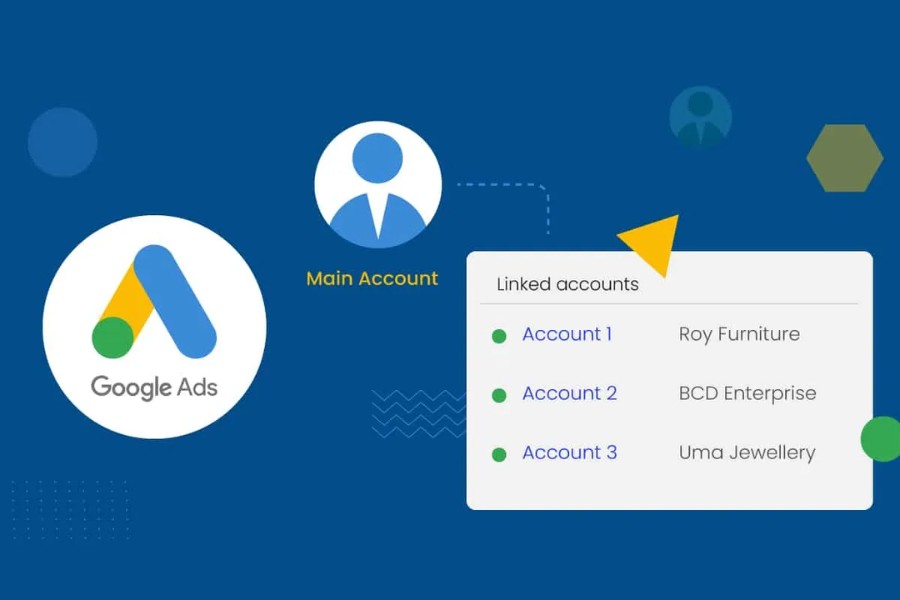
Theo Google, đây là công cụ mạnh mẽ giúp quản lý nhiều tài khoản Google Ads hoặc tài khoản Chiến dịch thông minh từ một giao diện duy nhất. Bạn có thể liên kết tất cả các tài khoản để xem, chỉnh sửa, báo cáo và tối ưu hóa chỉ trong một nơi.
Với MCC, bạn có thể:
- Tạo tài khoản quảng cáo Google Ads nhanh chóng.
- Liên kết các tài khoản quảng cáo đã có sẵn của khách hàng hoặc dự án.
- Theo dõi hiệu suất tổng hợp, báo cáo chung, thanh toán hợp nhất và phân quyền user linh hoạt.
Hướng dẫn sử dụng tài khoản quảng cáo MCC Google
Hướng dẫn tạo MCC Google Ads
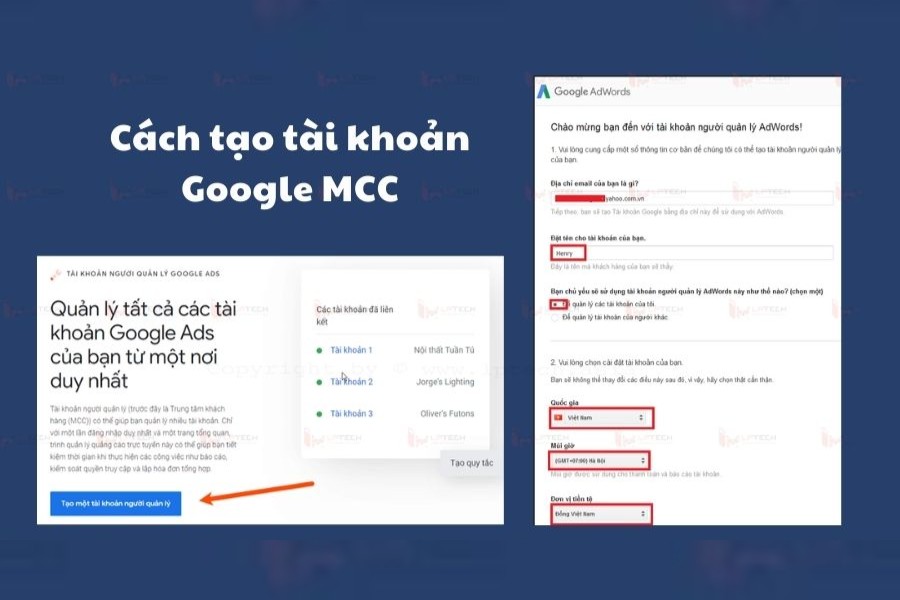
Bước 1: Đăng nhập Google Ads
Truy cập https://ads.google.com và đăng nhập bằng tài khoản Google (Gmail) bạn muốn sử dụng làm MCC.
Bước 2: Tạo tài khoản MCC
- Truy cập trực tiếp: https://ads.google.com/home/tools/manager-accounts/ hoặc nhấp “Chuyển đến Tài khoản người quản lý”.
- Chọn “Tạo tài khoản người quản lý”.
- Điền thông tin: Tên MCC, mục đích sử dụng, quốc gia (Việt Nam), múi giờ (GMT+07:00), đơn vị tiền tệ (VND).
- Nhấp “Tạo” hoặc “Gửi” để hoàn tất.
Bước 3: Liên kết tài khoản
- Trong dashboard MCC, nhấp biểu tượng “Tài khoản” > Dấu cộng (+) > “Liên kết tài khoản hiện có”.
- Nhập Customer ID (ID 10 chữ số của tài khoản cần liên kết).
- Gửi yêu cầu liên kết.
Bước 4: Phân quyền user
- Vào “Công cụ & Cài đặt” > “Truy cập và bảo mật” > “Người dùng”.
- Thêm email người dùng, chọn mức quyền (Admin, Standard, Read only, Billing).
- Áp dụng quyền cho từng tài khoản con nếu cần.
Bước 5: Cài đặt tối ưu MCC
- Thiết lập thanh toán hợp nhất.
- Bật báo cáo tổng hợp (Reports > Predefined reports > MCC).
- Theo dõi dashboard tổng quan, sử dụng Rules hoặc Scripts để tự động hóa tối ưu.
Hướng dẫn liên kết tài khoản Google MCC
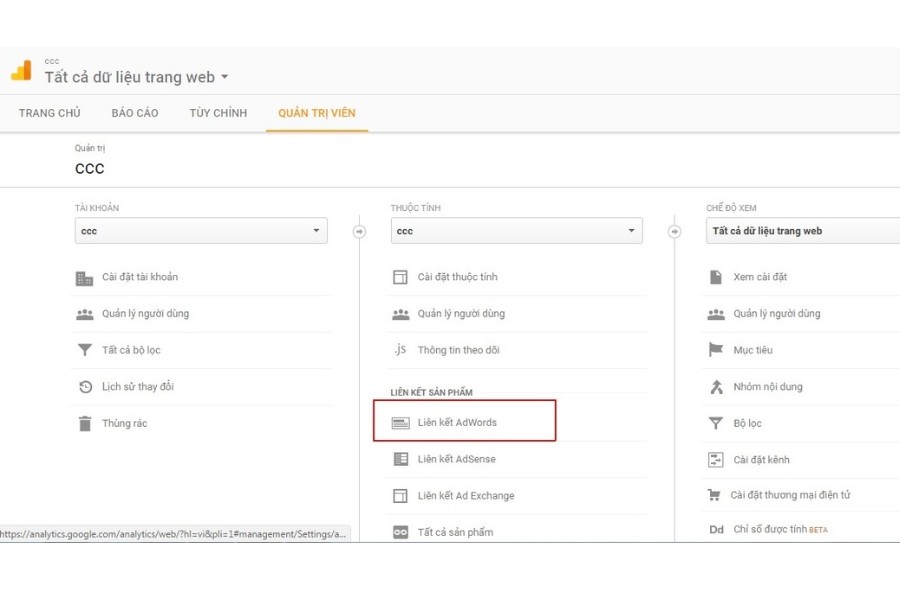
Để liên kết tài khoản Google Ads với MCC, thực hiện theo các bước sau:
Bước 1: Đăng nhập vào tài khoản MCC tại Google Ads Manager.
Bước 2: Nhấp biểu tượng công cụ ở góc trên bên phải, chọn “Thiết lập” → “Quyền truy cập tài khoản”.
Bước 3: Chọn “Liên kết tài khoản hiện có” và nhập Customer ID (ID 10 chữ số) của tài khoản Google Ads cần liên kết.
Bước 4: Gửi yêu cầu liên kết.
Bước 5: Đăng nhập vào tài khoản Google Ads cần liên kết, vào “Cài đặt tài khoản” → “Quyền truy cập” và chấp nhận yêu cầu liên kết từ MCC.
Hướng dẫn hủy liên kết tài khoản Google MCC
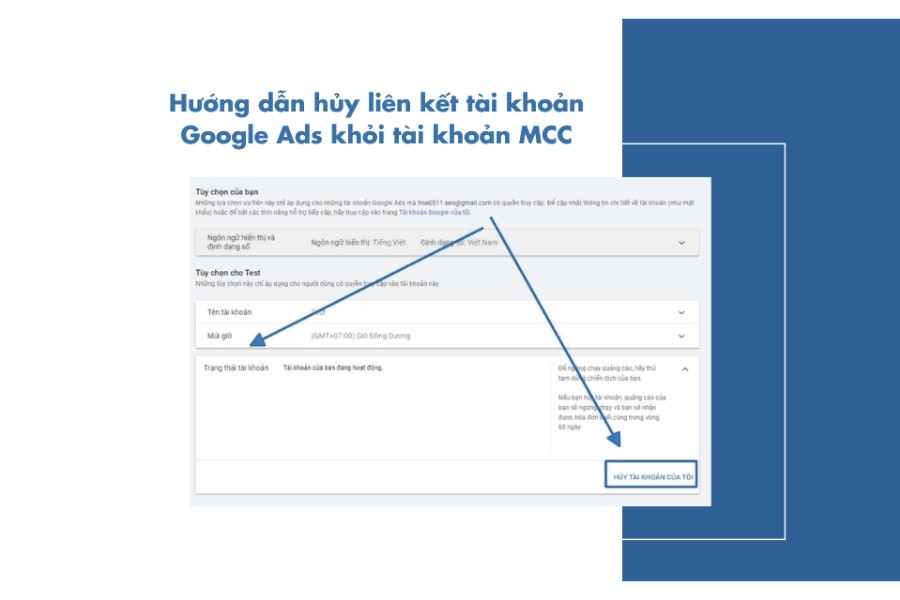
Bước 1: Đăng nhập vào tài khoản MCC
Truy cập https://ads.google.com và đăng nhập bằng Gmail đang dùng làm MCC.
Bước 2: Chọn tài khoản con cần hủy
Vào tab Tài khoản ở menu bên trái, tìm tài khoản con muốn hủy, đánh dấu checkbox bên cạnh.
Bước 3: Nhấp Chỉnh sửa hoặc menu thả xuống
Sau khi chọn, nhấp nút Chỉnh sửa ở thanh công cụ phía trên hoặc nhấp menu thả xuống (ba chấm/mũi tên) bên cạnh tài khoản.
Bước 4: Chọn Hủy liên kết
Trong menu hiện ra, chọn tùy chọn Hủy liên kết.
Bước 5: Xác nhận hành động
Google hiển thị cửa sổ pop-up xác nhận, nhấn Xác nhận hoặc Tiếp tục để hoàn tất.
Sau khi hủy:
- Tài khoản con giữ nguyên dữ liệu, lịch sử chiến dịch.
- MCC không còn quyền quản lý nữa.
- Có thể liên kết lại bất kỳ lúc nào nếu cần.
Một số câu hỏi khi dùng tài khoản quảng cáo MCC Google Ads?
Google MCC là gì?
- Liên kết hoặc tạo mới nhiều tài khoản quảng cáo.
- Xem báo cáo tổng hợp, theo dõi hiệu suất toàn bộ chiến dịch.
- Quản lý thanh toán hợp nhất và phân quyền user linh hoạt.
Google MCC là viết tắt của My Client Center, hiện được gọi chính thức là Tài khoản người quản lý (Manager Account) trong Google Ads. Đây là công cụ do Google cung cấp, cho phép bạn quản lý nhiều tài khoản Google Ads từ một nền tảng duy nhất. Với MCC, bạn có thể:
MCC là gì trong Ads?
MCC là viết tắt của My Client Center, hiện được gọi chính thức là Manager Account trong Google Ads. Đây là công cụ quản lý tập trung dành cho agency, freelancer hoặc doanh nghiệp chạy nhiều chiến dịch quảng cáo.
1 click quảng cáo bao nhiêu tiền?
Chi phí 1 click (CPC) Google Ads tại Việt Nam năm 2026 dao động tùy ngành nghề và loại chiến dịch:
- Google Search Ads: trung bình 3.000 – 15.000 VNĐ/click (ngành cạnh tranh cao như bất động sản, tài chính, giáo dục có thể lên 20.000 – 50.000 VNĐ/click).
- Google Shopping: 4.000 – 18.000 VNĐ/click.
- Display Network hoặc YouTube: thường thấp hơn, khoảng 300 – 5.000 VNĐ/click hoặc theo lượt xem (CPV). Chi phí thực tế phụ thuộc từ khóa, Quality Score, đối thủ cạnh tranh và mức tối ưu chiến dịch.
Tại sao nên tạo MCC Google Ads?
- Quản lý nhiều tài khoản quảng cáo từ một dashboard duy nhất.
- Xem báo cáo tổng hợp, so sánh hiệu suất giữa các tài khoản dễ dàng.
- Thanh toán hợp nhất, tiết kiệm thời gian xử lý hóa đơn.
- Phân quyền user linh hoạt cho team hoặc khách hàng.
- Tăng hiệu quả tối ưu hóa và scale chiến dịch nhanh chóng. Phù hợp nhất cho agency, freelancer quản lý khách hàng hoặc doanh nghiệp chạy đa dự án.
Lưu ý khi sử dụng tài khoản MCC Google Ads là gì?
Khi sử dụng tài khoản MCC Google Ads, bạn cần chú ý một số điểm quan trọng sau:
- Tuân thủ quy định của Google: Google có toàn quyền quản lý tài khoản MCC, vì vậy bạn phải tuân thủ nghiêm ngặt các chính sách quảng cáo để tránh đình chỉ.
- Không có sự ưu tiên đặc biệt: MCC chỉ là công cụ quản lý tập trung, không giúp tăng Quality Score, giảm chi phí CPC hay ưu tiên hiển thị quảng cáo.
- Quản lý dựa trên sự uy tín: Google đánh giá uy tín từng tài khoản con riêng lẻ. Nếu một tài khoản con vi phạm, MCC thường không bị ảnh hưởng trực tiếp. Tuy nhiên nếu nhiều tài khoản con vi phạm, Google có thể tạm dừng toàn bộ MCC để xem xét.
Tóm lại, nắm vững kỹ năng tạo MCC Google Ads và quản lý tài khoản quảng cáo hiệu quả giúp bạn nhanh chóng thiết lập hệ thống quản lý tập trung, liên kết nhiều tài khoản chỉ trong 5 phút, theo dõi báo cáo, thanh toán hợp nhất, đồng thời kiểm soát chi phí chặt chẽ, tối ưu chuyển đổi và scale chiến dịch mà không lãng phí ngân sách.
Nếu bạn muốn nắm vững từ cài đặt tối ưu đến chạy chiến dịch Google Ads, tận dụng AI hỗ trợ từ khóa, content, bidding và đo lường ROI, đồng thời được hỗ trợ trực tiếp từ giảng viên giàu kinh nghiệm, hãy đăng ký ngay Khóa học Google Ads tại AZ Academy. Học để làm được ngay, giảm chi phí đáng kể và scale doanh thu bền vững!
