
Bạn đang muốn tạo quảng cáo Google Maps để đưa doanh nghiệp lên vị trí nổi bật trên Google Maps, tiếp cận đúng khách hàng, gia tăng lượt gọi, chỉ đường, ghé cửa hàng? AZ Academy sẽ hướng dẫn tạo quảng cáo Google Maps chi tiết từ A–Z trong bài viết dưới đây?
Quảng cáo Google Maps là gì?
Quảng cáo Google Maps hay còn gọi là Local Ads, là hình thức quảng cáo trả phí hiển thị trực tiếp trên Google Maps và kết quả tìm kiếm địa phương. Đây là giải pháp hiệu quả cho doanh nghiệp phục vụ khu vực cụ thể giúp tiếp cận khách hàng ngay khi họ tìm kiếm dịch vụ/sản phẩm gần vị trí hiện tại.
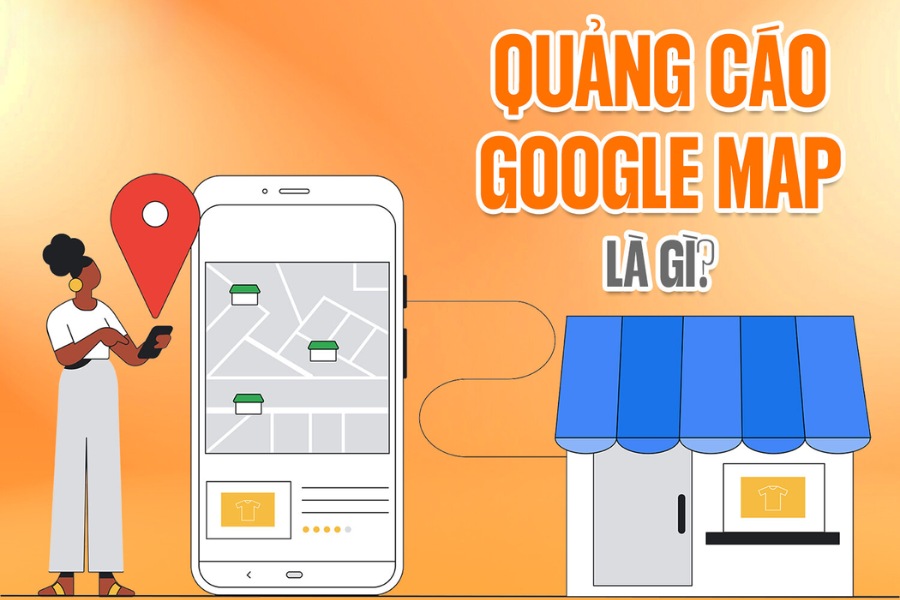
Quảng cáo Google Maps ưu tiên mục tiêu offline:
- Lượt ghé thăm cửa hàng thực tế
- Lượt bán hàng tại cửa hàng
- Khách hàng tiềm năng qua cuộc gọi điện thoại
- Yêu cầu chỉ đường
- Tương tác trên bản đồ
- Lưu lượng truy cập website từ quảng cáo địa phương
Hướng dẫn tạo quảng cáo Google Maps
Hiện nay quảng cáo Google Maps chủ yếu chạy qua chiến dịch Performance Max và chiến dịch Tìm kiếm kết hợp location extensions.
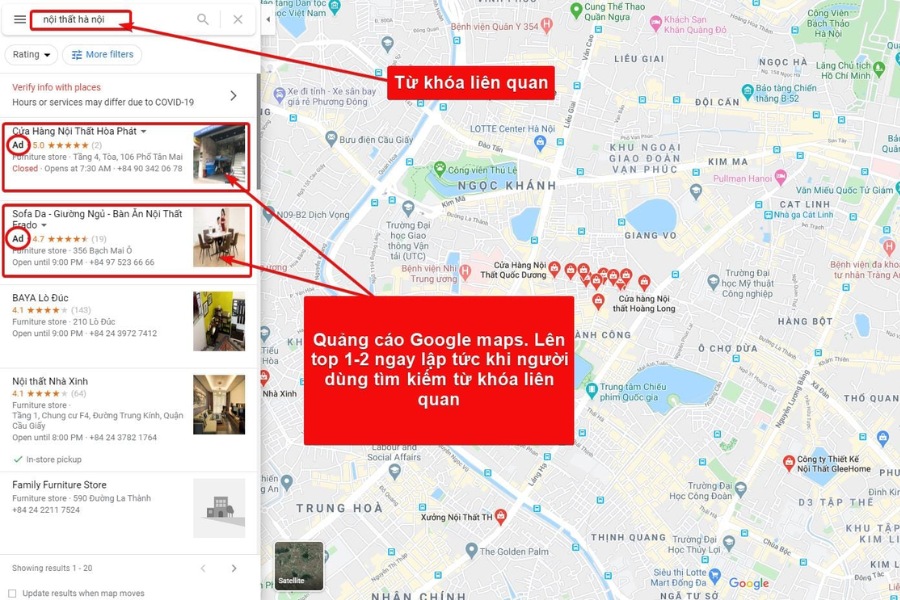
Thiết lập quảng cáo Google Maps qua chiến dịch Performance Max
Bước 1: Tạo chiến dịch mới
Đăng nhập tài khoản Google Ads tại ads.google.com. Nhấn nút dấu cộng màu xanh Tạo chiến dịch. Chọn mục tiêu Ghé thăm cửa hàng và quảng bá hoặc Doanh số. Chọn loại chiến dịch Performance Max rồi nhấn Tiếp tục.
Bước 2: Thiết lập vị trí và ngôn ngữ
Trong phần Vị trí nhắm mục tiêu, chọn Vị trí hiện diện, vị trí tìm kiếm. Nhập tên thành phố, quận huyện, địa chỉ cửa hàng rồi chọn bán kính cụ thể từ 1 km đến 50 km tùy khu vực kinh doanh. Có thể thêm nhiều vị trí nếu có nhiều chi nhánh.
Bước 3: Thiết lập lịch chạy quảng cáo
Vào phần Lịch trình quảng cáo. Chọn chạy theo giờ cao điểm phù hợp với ngành nghề, ví dụ nhà hàng chạy từ 10h đến 14h và 17h đến 21h. Bật tùy chọn chạy liên tục 24/7 nếu muốn phủ sóng rộng, giới hạn theo ngày trong tuần.
Bước 4: Kết nối với Google Business Profile
Vào phần Tài sản → Tài sản vị trí. Nhấn Thêm tài sản vị trí → Chọn Liên kết với hồ sơ doanh nghiệp trên Google. Đăng nhập tài khoản Google liên kết với Google Business Profile đã xác minh. Chọn đúng hồ sơ cửa hàng cần quảng cáo rồi lưu lại.
Bước 5: Thiết lập nhóm nội dung quảng cáo Asset Group
Tạo ít nhất một Asset Group. Tải lên hình ảnh chất lượng cao theo tỷ lệ 1:1, 4:5, 16:9, tối thiểu 5 ảnh, khuyến nghị 15-20 ảnh. Tải video ngắn 15-30 giây, thêm logo doanh nghiệp, ưu đãi nếu có.
Bước 6: Cài đặt ngân sách và xuất bản chiến dịch
Đặt ngân sách hàng ngày, khuyến nghị bắt đầu từ 500.000 đến 1.500.000 VNĐ tùy quy mô. Chọn chiến lược giá thầu tự động: Tối đa hóa số lượng chuyển đổi, Đặt mục tiêu CPA. Nhấn Xem trước để kiểm tra cách quảng cáo hiển thị trên Maps. Nhấn Xuất bản chiến dịch để bắt đầu chạy.
Thiết lập quảng cáo bằng chiến dịch Tìm kiếm kết hợp hiển thị trên Maps
Bước 1: Tạo chiến dịch mới
Nhấn Tạo chiến dịch. Chọn mục tiêu Lưu lượng truy cập website, Doanh số, Ghé thăm cửa hàng. Chọn loại chiến dịch Tìm kiếm rồi nhấn Tiếp tục.
Bước 2: Cài đặt mạng hiển thị
Trong phần Mạng, giữ nguyên Google Search. Vào phần Vị trí hoặc Tài sản → bật Location extensions để quảng cáo hiển thị trên Google Maps.
Bước 3: Thiết lập vị trí và ngôn ngữ
Chọn Vị trí nhắm mục tiêu như kinh doanh quanh cửa hàng, quận huyện hoặc thành phố cụ thể. Đặt ngôn ngữ là Tiếng Việt.
Bước 4: Thêm từ khóa tìm kiếm
Tạo nhóm quảng cáo mới. Thêm từ khóa địa phương có ý định mua cao như nhà hàng gần tôi, spa quận 1, sửa xe Hồ Chí Minh, quán cà phê gần đây. Thêm từ khóa phủ định: miễn phí, tự làm,…
Bước 5: Viết nội dung quảng cáo
Tạo Responsive Search Ad. Viết 3-15 tiêu đề hấp dẫn, mỗi tiêu đề tối đa 30 ký tự, viết 2-4 mô tả, mỗi mô tả tối đa 90 ký tự, kèm CTA như Gọi ngay hotline: 0382.052.711. Thêm tiện ích mở rộng địa điểm để hiển thị địa chỉ, số điện thoại, giờ mở cửa.
Bước 6: Cài đặt ngân sách và giá thầu
Đặt ngân sách hàng ngày phù hợp, chọn giá thầu thủ công CPC, tự động Tối đa hóa số lần nhấp hoặc chuyển đổi.
Bước 7: Kết nối với Google Business Profile
Vào phần Tài sản → Tiện ích mở rộng → Tiện ích vị trí. Nhấn Tạo tiện ích vị trí → Chọn Liên kết với hồ sơ doanh nghiệp trên Google. Chọn hồ sơ GBP đã xác minh rồi lưu.
Bước 8: Xuất bản và theo dõi hiệu suất
Kiểm tra toàn bộ cài đặt rồi nhấn Xuất bản. Sau 1-2 ngày, vào báo cáo Google Ads theo dõi lượt hiển thị, lượt nhấp, lượt gọi, lượt chỉ đường, lượt ghé thăm cửa hàng. Vào Google Business Profile → Insights để xem thêm dữ liệu tương tác từ quảng cáo.
FAQ
Khi nào nên chạy quảng cáo Google Maps?
Bạn nên chạy quảng cáo Google Maps khi doanh nghiệp có địa điểm cố định như nhà hàng, quán cà phê, spa, tiệm nail, phòng khám, cửa hàng bán lẻ, dịch vụ sửa chữa, gym, trung tâm ngoại ngữ… muốn tăng khách ghé thăm trực tiếp thay vì chỉ tập trung chuyển đổi online.
Quảng cáo Google Maps hiện nay gồm những loại nào?
Hiện nay quảng cáo Google Maps chủ yếu hiển thị qua các hình thức sau:
- Promoted Pins: Ghim quảng cáo nổi bật trên bản đồ với logo doanh nghiệp, hình ảnh sản phẩm/dịch vụ, ưu đãi đặc biệt.
- Map Search Ads: Xuất hiện ở vị trí đầu tiên trong kết quả tìm kiếm trên Google Maps, có nhãn Quảng cáo, Được tài trợ, kèm địa chỉ, giờ mở cửa, số điện thoại, đánh giá sao.
- Sponsored Locations: Pin vuông, ghim đặc biệt hiển thị khi người dùng khám phá khu vực xung quanh, zoom bản đồ.
- Ads trên trang chi tiết doanh nghiệp: Khi khách click vào một doanh nghiệp khác trên Maps, quảng cáo của bạn có thể xuất hiện ở phần gợi ý.
- In-Navigation Ads: Hiển thị dưới dạng banner nhỏ, gợi ý điểm đến khi người dùng đang dùng Google Maps, Waze để điều hướng đường đi.
Cần lưu ý những gì để chạy quảng cáo Google Maps đạt hiệu quả cao?
Để quảng cáo Google Maps mang lại nhiều khách ghé thăm thực tế và tối ưu chi phí, hãy chú ý các điểm sau:
- Tối ưu Google Business Profile: Xác minh hồ sơ, cập nhật giờ mở cửa chính xác theo thực tế, tải ảnh chất lượng cao từ nhiều góc nhìn.
- Sử dụng từ khóa địa phương: Ưu tiên từ khóa chứa yếu tố vị trí như gần tôi, quận 1, Hồ Chí Minh, gần đây, sửa xe quận 7 thay vì từ khóa chung chung.
- Chuẩn bị nội dung hình ảnh: Ảnh phải rõ nét, thể hiện không gian cửa hàng thực tế, sản phẩm/dịch vụ nổi bật, video ngắn 15-30 giây giới thiệu ưu đãi.
- Đặt ngân sách hợp lý: Bắt đầu từ 500.000-1.000.000 VNĐ mỗi ngày, tăng dần khi thấy hiệu suất tốt, kiểm tra báo cáo hàng tuần để điều chỉnh.
- Theo dõi chỉ số thực tế: Ưu tiên xem lượt ghé thăm cửa hàng, lượt gọi điện, lượt chỉ đường trong báo cáo Google Ads và phần Insights của Google Business Profile.
- Tuân thủ nghiêm ngặt chính sách Google: Thông tin doanh nghiệp phải khớp 100% với thực tế, không dùng nội dung lừa dối, không vi phạm quy định quảng cáo.
- Kết hợp organic: Chạy quảng cáo song song với việc tăng đánh giá, tối ưu SEO Maps để giảm chi phí CPC.
Tóm lại, với hướng dẫn tạo quảng cáo Google Maps trong bài viết trên, bạn đã nắm rõ các loại hình quảng cáo chính Promoted Pins, Map Search Ads, Sponsored Locations,…, cách thiết lập hiệu quả qua chiến dịch Performance Max và Tìm kiếm kết hợp Location extensions. Việc triển khai đúng cách không chỉ giúp doanh nghiệp địa phương của bạn nổi bật trên Google Maps mang lại chuyển đổi offline rõ rệt, tối ưu chi phí.
Tuy nhiên, chính sách và tính năng Google Ads cập nhật liên tục, đòi hỏi bạn phải theo dõi thường xuyên để điều chỉnh kịp thời, tránh lãng phí ngân sách và duy trì hiệu suất. Nếu bạn muốn nắm vững các cập nhật mới nhất 2026, áp dụng thực chiến trên tài khoản Việt Nam, tối ưu Asset Group cho Maps, xử lý báo cáo lượt ghé thăm cửa hàng, hãy đăng ký ngay Khóa học Google Ads tại AZ Academy.
