
Tiện ích mở rộng quảng cáo Google Ads giúp trang kết quả tìm kiếm của bạn nổi bật hơn, tăng tỷ lệ nhấp (CTR), cải thiện chuyển đổi và thu hút nhiều lead chất lượng mà không tốn thêm chi phí. Tại AZ Academy, sẽ gợi ý hơn 11 loại tiện ích phổ biến như sitelink, callout, promotion, call extensions, price, location, lead form… để bạn tối ưu chiến dịch Google Ads một cách hiệu quả, giảm CPC, nâng Quality Score và đẩy mạnh doanh thu.
Tiện ích mở rộng trên Google Ads là gì?
Tiện ích mở rộng quảng cáo Google Ads là các thành phần bổ sung, hiển thị ngay dưới quảng cáo tìm kiếm trên Google, cung cấp thông tin hữu ích như liên kết trang web, chú thích ưu đãi, số điện thoại, địa chỉ, khuyến mãi… Giúp quảng cáo chiếm nhiều không gian, thu hút sự chú ý của khách hàng, tăng tỷ lệ nhấp CTR và cơ hội tiếp cận sản phẩm dịch vụ.

Google không tính phí cho việc thêm tiện ích mở rộng, chỉ trả tiền khi người dùng nhấp vào các yếu tố như gọi điện, nhắn tin, truy cập link. Nhờ đó, tiện ích mở rộng hỗ trợ tối ưu chiến dịch Google Ads hiệu quả, tăng tương tác, nâng tỷ lệ chuyển đổi và xây dựng hình ảnh thương hiệu.
11+ tiện ích mở rộng quảng cáo Google Ads
Tiện ích mở rộng liên kết trang web
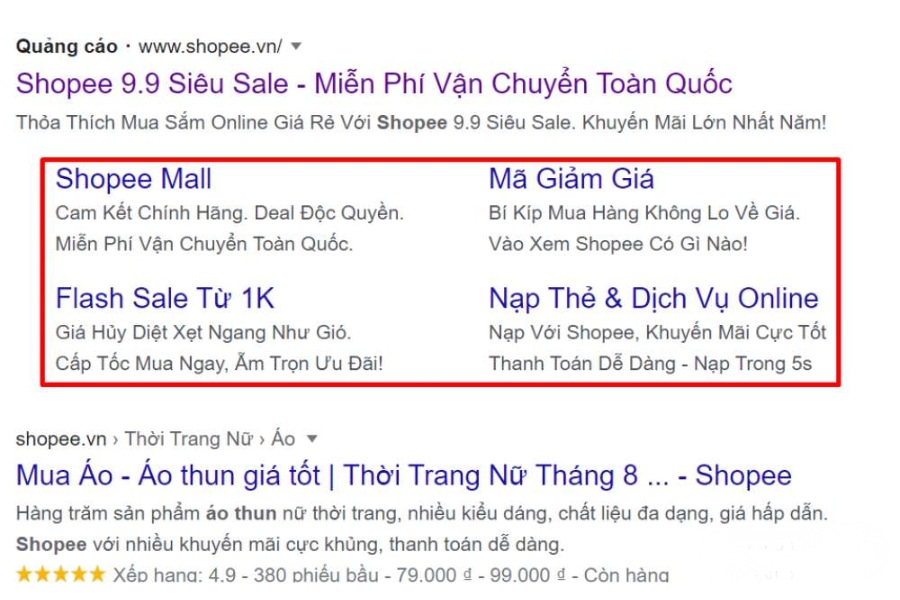
Tiện ích mở rộng liên kết trang web Sitelink Assets là thành phần miễn phí trong Google Ads, hiển thị thêm 4-6 liên kết văn bản dưới tiêu đề và mô tả quảng cáo, dẫn trực tiếp đến các trang cụ thể trên website như danh mục sản phẩm, ưu đãi hay dịch vụ đi kèm. Tiện ích giúp quảng cáo nổi bật, chiếm nhiều không gian hơn và chỉ tính phí khi nhấp vào liên kết.
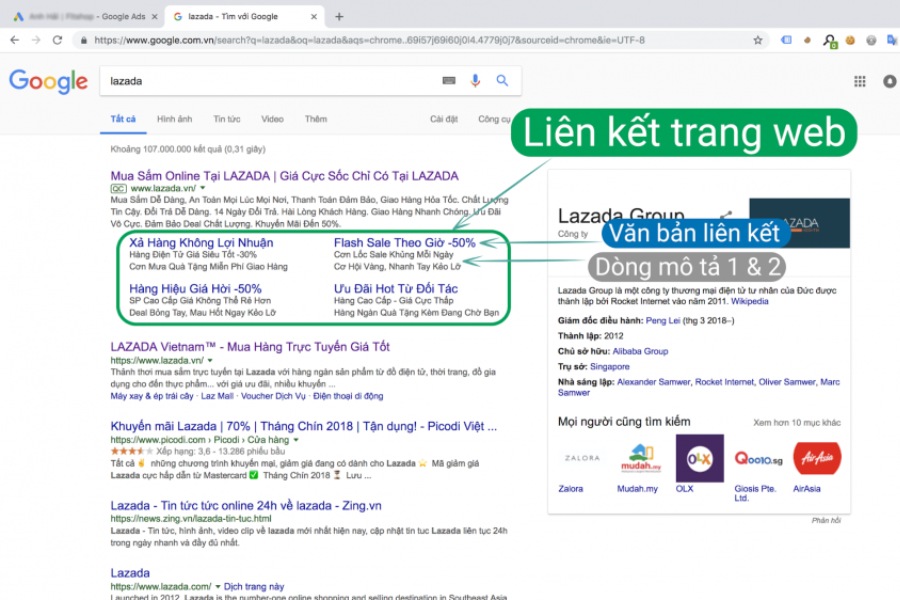
Ví dụ: Bạn đang bán sản phẩm Iphone 11, liên kết trang web của bạn có thể hướng đến các dịch vụ đi kèm như trả góp 0%, thu mua các sản phẩm cũ đổi mới giá tốt hoặc bạn có thể giới thiệu thêm các bản của iphone 11.
Cách thêm tiện ích mở rộng liên kết trang web:
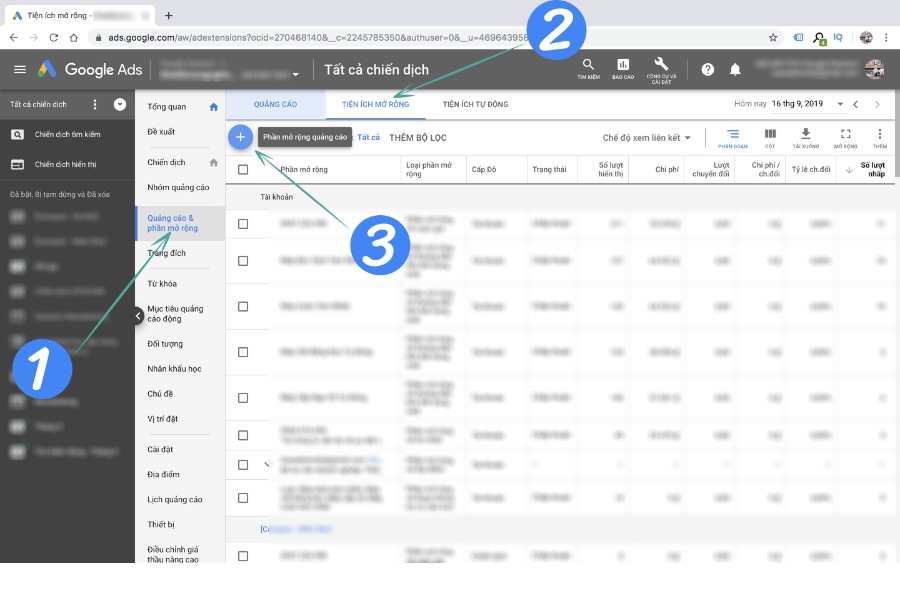
Bước 1: Chọn chiến dịch cần thêm tiện ích, sau đó chọn mục phần mở rộng trong mục quảng cáo và phần mở rộng.
Bước 2: Tiện ích sẽ xuất hiện dưới mẫu quảng cáo, bao gồm các đoạn văn bản ngắn, khi nhấp chuột sẽ dẫn khách hàng tới các link khác nhau trên web
Bước 3: Điền văn bản liên kết trang web, mô tả 1 được đề nghị, mô tả 2 được đề nghị và url cuối cùng.
Phần mở rộng về chú thích
Tiện ích mở rộng chú thích giúp hiển thị các cụm từ ngắn gọn ngay dưới mẫu quảng cáo chính. Mỗi chú thích nhấn mạnh đặc điểm nổi bật, lợi ích, ưu đãi hoặc chính sách của sản phẩm và dịch vụ. Tiện ích này giúp khách hàng nhanh chóng hiểu lý do nên chọn doanh nghiệp mà không cần đọc thêm.
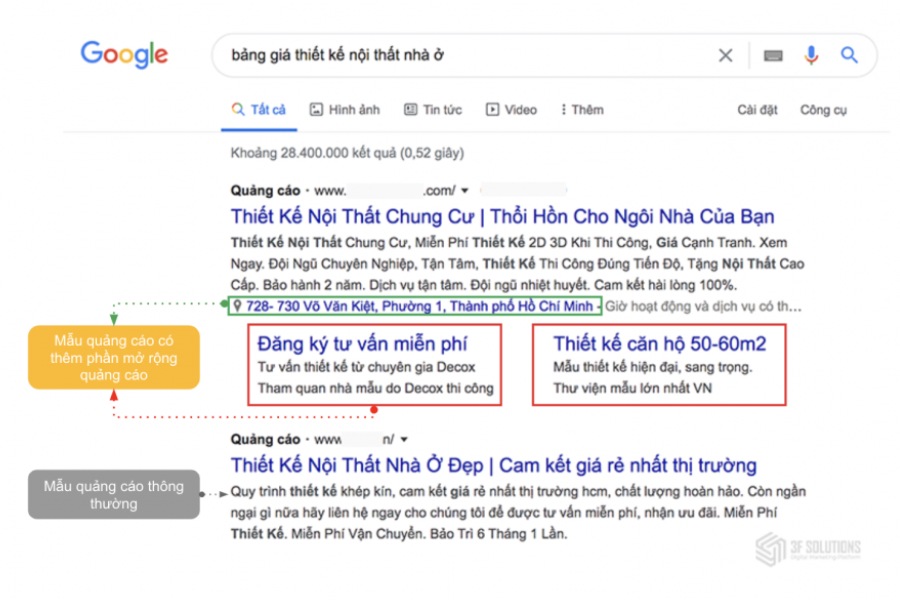
Ví dụ: Khi bán iPhone 11, chú thích có thể là Trả góp 0% lãi suất, Bảo hành chính hãng 12 tháng, Thu cũ đổi mới cộng thêm tiền, giao hàng miễn phí toàn quốc.
Cách thêm tiện ích mở rộng chú thích:
Bước 1: Vào Google Ads, chọn chiến dịch cần thêm, sau đó vào phần Tài sản trong mục Quảng cáo và tài sản. Nhấn dấu cộng và chọn Chú thích.
Bước 2: Điền nội dung văn bản chú thích. Có thể thêm nhiều chú thích khác nhau bằng cách nhấn Thêm văn bản chú thích. Chọn hiển thị ở cấp tài khoản, chiến dịch hoặc nhóm quảng cáo cụ thể.
Bước 3: Sau khi hoàn tất, nhấn Lưu. Tiện ích sẽ tự động xuất hiện khi quảng cáo đủ điều kiện hiển thị.
Phần mở rộng về khuyến mại
Tiện ích mở rộng khuyến mại giúp hiển thị ưu đãi thời hạn ngay trong quảng cáo, như giảm giá trực tiếp, phần trăm giảm, quà tặng kèm hoặc chương trình đặc biệt. Tiện ích này giúp thúc đẩy khách hàng quyết định mua nhanh hơn, đặc biệt hiệu quả vào dịp lễ, Black Friday hoặc xả hàng tồn kho.
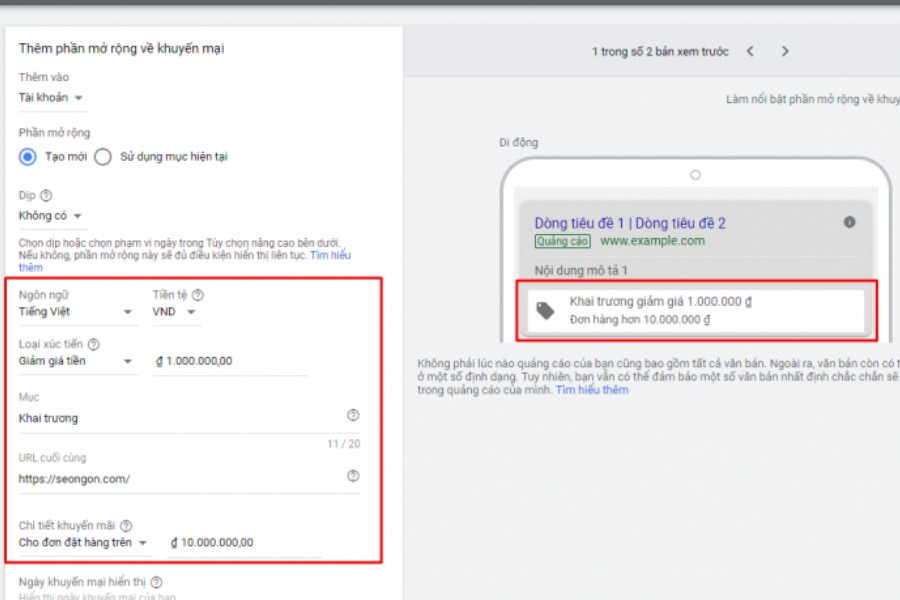
Ví dụ: Với iPhone 11, có thể hiển thị Giảm ngay 2 triệu đồng, Tặng kèm sạc nhanh MagSafe chính hãng, Khuyến mãi cuối năm giảm 20%.
Cách thêm tiện ích mở rộng khuyến mại:
Bước 1: Vào phần Tài sản, nhấn dấu cộng và chọn Khuyến mại.
Bước 2: Chọn loại khuyến mãi, điền số tiền giảm hoặc phần trăm, mô tả ưu đãi ngắn gọn, đường dẫn trang đích và thời gian bắt đầu kết thúc nếu cần.
Bước 3: Nhấn Lưu. Google sẽ hiển thị tiện ích khi ưu đãi đang hoạt động và phù hợp với từ khóa tìm kiếm.
Phần mở rộng về giá
Tiện ích mở rộng giá hiển thị danh sách giá sản phẩm hoặc gói dịch vụ trực tiếp trong quảng cáo dưới dạng bảng nhỏ gọn. Khách hàng có thể so sánh giá nhanh chóng mà không cần click vào website, giúp tăng độ tin cậy và tỷ lệ nhấp.
Ví dụ: Với iPhone 11, có thể hiển thị iPhone 11 64GB 8.990.000 đồng, iPhone 11 128GB 9.990.000 đồng, Trả góp 0% từ 749.000 đồng mỗi tháng.
Cách thêm tiện ích mở rộng giá:
Bước 1: Vào phần Tài sản, nhấn dấu cộng và chọn Giá.
Bước 2: Chọn loại tiền tệ, điền tiêu đề chung, sau đó thêm từng mục giá kèm mô tả ngắn và đường dẫn trang đích riêng nếu muốn.
Bước 3: Nhấn Lưu. Tiện ích hiển thị tốt nhất trên thiết bị di động và máy tính khi quảng cáo xếp hạng cao.
Tiện ích mở rộng cuộc gọi qua số điện thoại
Tiện ích cuộc gọi hiển thị số điện thoại kèm biểu tượng gọi ngay trong quảng cáo, chủ yếu trên điện thoại di động. Khách hàng có thể gọi trực tiếp đến doanh nghiệp mà không cần click vào website, giúp tăng chuyển đổi nhanh cho dịch vụ cần tư vấn ngay lập tức.
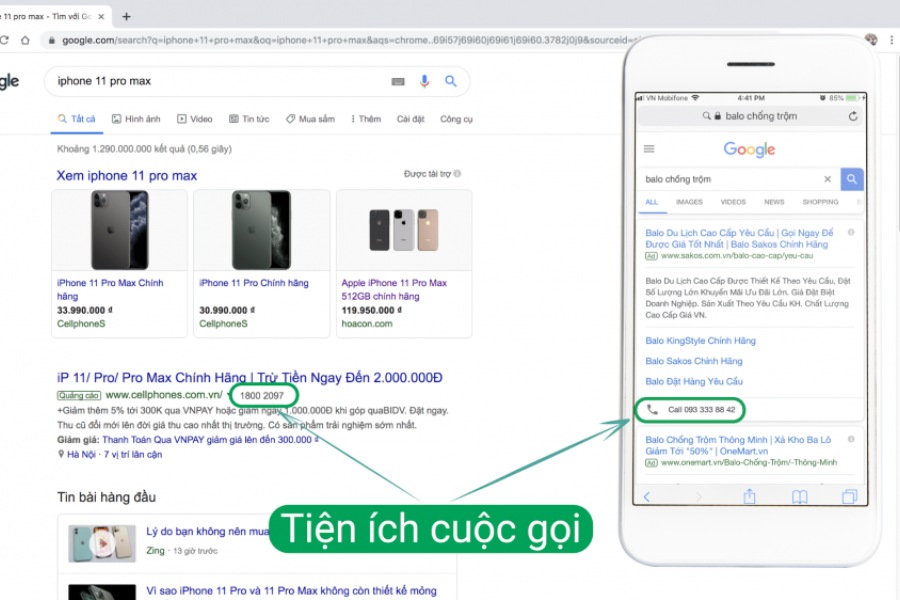
Ví dụ: Với iPhone 11, hiển thị Gọi ngay 1800-xxx-xxx để được tư vấn trả góp 0%.
Cách thêm tiện ích mở rộng cuộc gọi:
Bước 1: Vào phần Tài sản, nhấn dấu cộng và chọn Cuộc gọi.
Bước 2: Điền số điện thoại, chọn cấp độ hiển thị tài khoản chiến dịch hoặc nhóm quảng cáo. Xem trước hiển thị trên mẫu quảng cáo di động.
Bước 3: Nhấn Lưu. Tiện ích sẽ xuất hiện trên thiết bị hỗ trợ gọi điện.
Mở rộng thông tin có cấu trúc trong nội dung hiển thị
Tiện ích mở rộng thông tin có cấu trúc cho phép hiển thị danh sách chi tiết theo các tiêu đề cố định như Phiên bản, Màu sắc, Dịch vụ, Chính sách. Tiện ích này cung cấp thông tin cụ thể về sản phẩm mà không cần chỉnh sửa mẫu quảng cáo chính, giúp tăng độ liên quan và tỷ lệ nhấp.
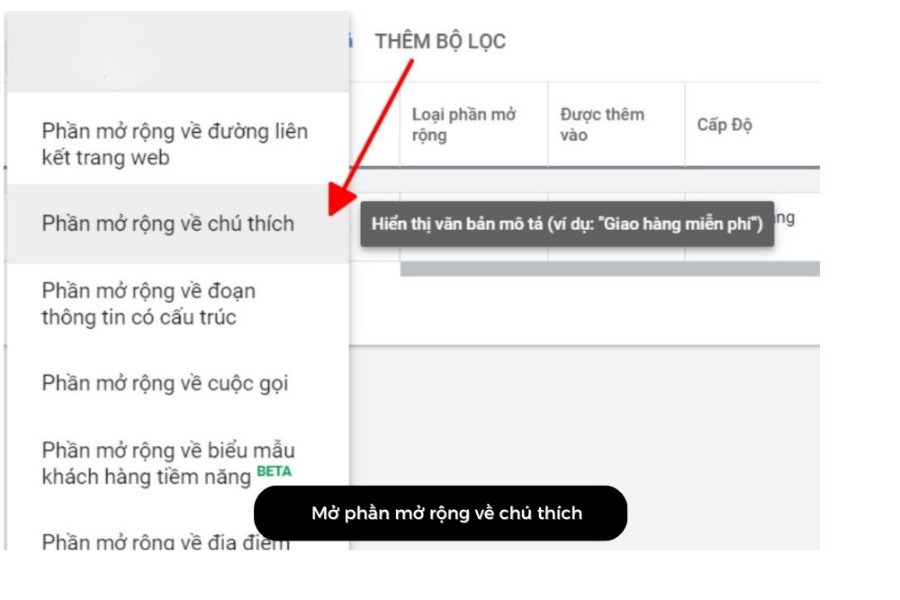
Ví dụ: Với iPhone 11, tiêu đề Phiên bản hiển thị 64GB, 128GB, 256GB. Hoặc tiêu đề Dịch vụ hiển thị Trả góp 0%, Thu cũ đổi mới, Bảo hành chính hãng.
Cách thêm tiện ích mở rộng thông tin có cấu trúc:
Bước 1: Vào phần Tài sản, nhấn dấu cộng và chọn Đoạn thông tin có cấu trúc.
Bước 2: Chọn tiêu đề phù hợp, điền danh sách giá trị tương ứng, chọn cấp độ hiển thị.
Bước 3: Nhấn Lưu. Tiện ích hiển thị dạng mở rộng khi quảng cáo đủ điều kiện.
Phần mở rộng về tin nhắn
Tiện ích mở rộng tin nhắn hiển thị nút Gửi tin nhắn ngay trong quảng cáo trên di động. Khách hàng có thể nhắn tin hỏi giá, tư vấn hoặc đặt lịch mà không cần gọi điện hoặc truy cập website.
Ví dụ: Với iPhone 11, hiển thị Nhắn tin hỏi trả góp để mở tin nhắn với nội dung sẵn Mình muốn tư vấn iPhone 11 trả góp 0%.
Cách thêm tiện ích mở rộng tin nhắn:
Bước 1: Vào phần Tài sản, nhấn dấu cộng và chọn Tin nhắn.
Bước 2: Điền số điện thoại nhận tin, nội dung tin nhắn mặc định và đường dẫn dự phòng nếu cần.
Bước 3: Nhấn Lưu.
Phần mở rộng về địa điểm
Tiện ích mở rộng địa điểm hiển thị địa chỉ cửa hàng, bản đồ, giờ mở cửa và nút chỉ đường ngay trong quảng cáo. Tiện ích này giúp khách hàng tìm đến cửa hàng vật lý dễ dàng, rất phù hợp với doanh nghiệp có nhiều chi nhánh.
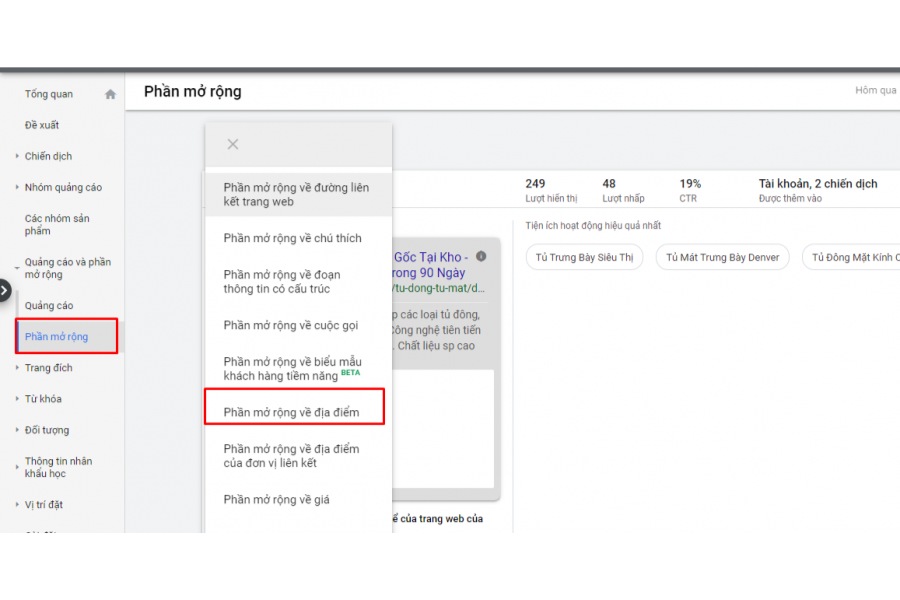
Ví dụ: Với cửa hàng bán iPhone 11, hiển thị Cửa hàng Quận 1 TP.HCM kèm bản đồ Google Maps.
Cách thêm tiện ích mở rộng địa điểm:
Bước 1: Liên kết tài khoản Google Doanh nghiệp trước, sau đó vào phần Tài sản, nhấn dấu cộng và chọn Địa điểm.
Bước 2: Chọn địa điểm từ danh sách đã liên kết.
Bước 3: Nhấn Lưu. Tiện ích sẽ hiển thị kèm biểu tượng bản đồ.
Tiện ích mở rộng về ứng dụng online
Tiện ích mở rộng ứng dụng hiển thị nút tải ứng dụng Android hoặc iOS trực tiếp trong quảng cáo trên di động. Tiện ích này khuyến khích khách hàng tải ứng dụng để mua sắm tiện lợi hơn hoặc nhận ưu đãi riêng.
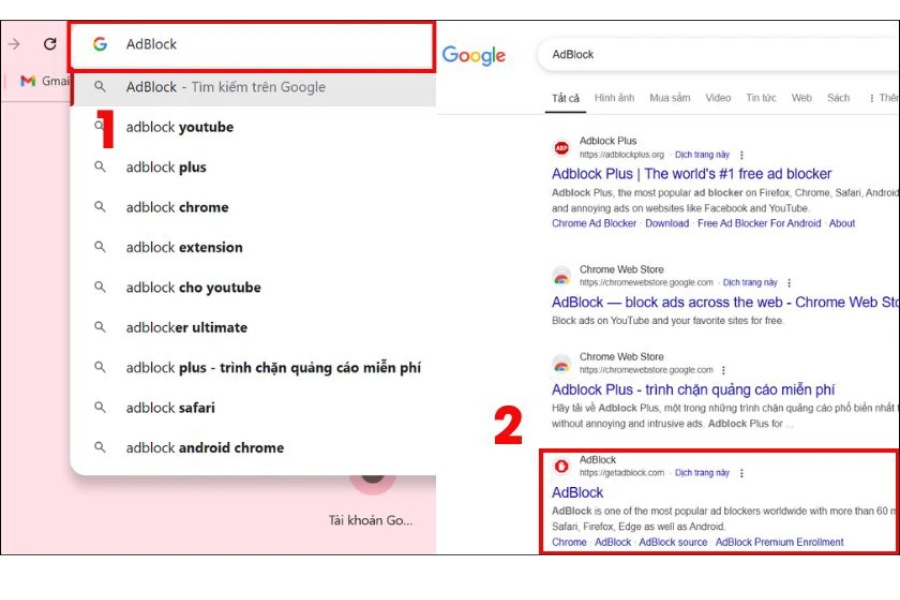
Ví dụ: Với iPhone 11, hiển thị Tải ứng dụng ngay để mua iPhone 11 giá tốt hơn.
Cách thêm tiện ích mở rộng ứng dụng:
Bước 1: Vào phần Tài sản, nhấn dấu cộng và chọn Ứng dụng.
Bước 2: Liên kết ứng dụng từ Google Play hoặc App Store, điền thông tin theo dõi nếu cần.
Bước 3: Nhấn Lưu.
Tiện ích mở rộng tự động
Tiện ích mở rộng tự động là các tiện ích Google tự tạo và thêm dựa trên nội dung website hoặc chiến dịch. Tiện ích này bao gồm liên kết trang web động, chú thích tự động, đoạn thông tin tự động, giúp quảng cáo linh hoạt hơn mà không cần thiết lập thủ công.
Cách quản lý: Vào phần Tài sản, xem mục Tự động và bật hoặc tắt từng loại nếu cần.
Phần mở rộng bằng form tạo khách hàng tiềm năng
Tiện ích mở rộng biểu mẫu khách hàng tiềm năng hiển thị form thu thập thông tin ngay trong quảng cáo trên di động. Khách hàng điền tên, số điện thoại, email không cần rời khỏi Google, giúp doanh nghiệp thu lead nhanh chóng và tăng chuyển đổi.
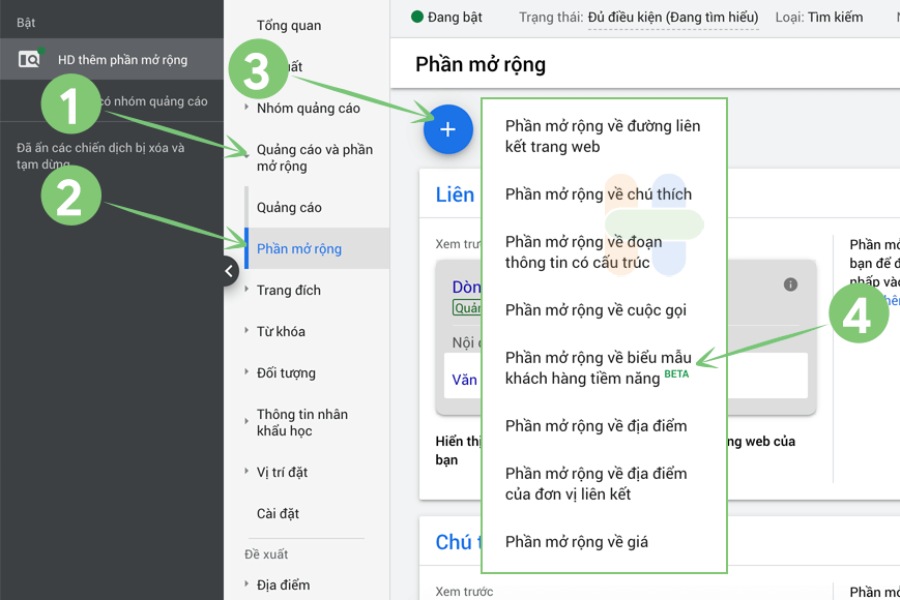
Ví dụ: Với iPhone 11, hiển thị Đăng ký nhận ưu đãi iPhone 11 để mở form điền thông tin.
Cách thêm:
Bước 1: Vào phần Tài sản, nhấn dấu cộng và chọn Biểu mẫu khách hàng tiềm năng.
Bước 2: Tạo form với các trường cần thu thập, tiêu đề, mô tả và liên kết chính sách bảo mật.
Bước 3: Nhấn Lưu. Lead sẽ được gửi về email hoặc hệ thống CRM.
Nội dung mở rộng về hình ảnh trên trang tìm kiếm
Tiện ích mở rộng hình ảnh hiển thị ảnh sản phẩm hoặc dịch vụ bên cạnh hoặc dưới mẫu quảng cáo tìm kiếm. Giúp quảng cáo trở nên hấp dẫn trực quan hơn, tăng đáng kể tỷ lệ nhấp, đặc biệt phù hợp với sản phẩm cần hình ảnh rõ nét.
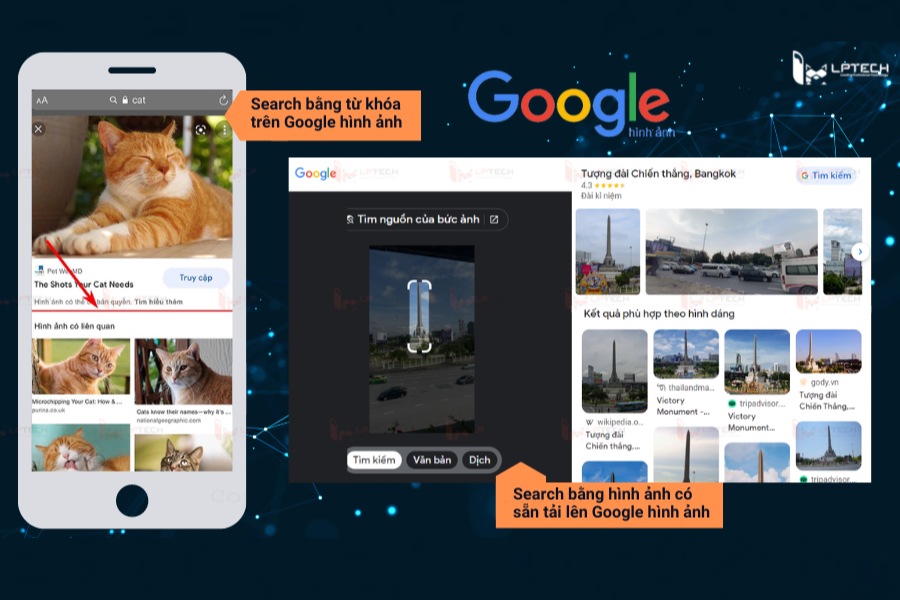
Ví dụ: Với iPhone 11, hiển thị ảnh các góc máy, màu sắc khác nhau.
Cách thêm:
Bước 1: Vào phần Tài sản, nhấn dấu cộng và chọn Hình ảnh.
Bước 2: Tải lên ảnh đúng tỷ lệ chuẩn, Google sẽ kiểm tra và phê duyệt tự động.
Bước 3: Nhấn Lưu. Tiện ích hiển thị khi quảng cáo phù hợp.
Xem thêm: Cách tối ưu quảng cáo Google Ads hiệu quả, tiết kiệm chi phí nhất 2026
Lưu ý khi thiết lập tiện ích mở rộng quảng cáo Google Ads
Dưới đây là các lưu ý quan trọng khi thiết lập tiện ích mở rộng trong Google Ads. Việc áp dụng đúng giúp quảng cáo hiển thị hiệu quả hơn, tăng tỷ lệ nhấp (CTR), tránh lãng phí ngân sách và đảm bảo tuân thủ chính sách của Google.

Cần kiểm tra thường xuyên
Tiện ích mở rộng cần được kiểm tra định kỳ để đảm bảo hiệu suất tốt nhất và tránh các vấn đề phát sinh. Google thường xuyên cập nhật chính sách, thuật toán hiển thị, nên một số tiện ích có thể bị từ chối, không hiển thị hoặc hiệu suất giảm sút theo thời gian.
Cách thực hiện: Vào phần Tài sản trong Google Ads, xem báo cáo hiệu suất chi tiết cho từng loại (như Sitelink, Callout, Promotion…). Xóa hoặc chỉnh sửa tiện ích kém hiệu quả, thêm mới để thử nghiệm.
Ví dụ: Kiểm tra hàng tuần hoặc hàng tháng để xem số liệu như tỷ lệ hiển thị, lượt click, chi phí mỗi click của từng tiện ích. Nếu tiện ích khuyến mại hết hạn mà không chỉnh sửa thời gian kết thúc, quảng cáo có thể bị từ chối hoặc hiển thị sai thông tin.
Cân nhắc khi áp dụng tiện ích quảng cáo ở cấp tài khoản
Khi thêm tiện ích ở cấp tài khoản, tiện ích sẽ áp dụng cho tất cả chiến dịch và nhóm quảng cáo trong tài khoản. Điều này tiết kiệm thời gian thiết lập nhưng chỉ phù hợp khi nội dung tiện ích chung chung và liên quan đến toàn bộ tài khoản.
Ví dụ: Số điện thoại tổng đài, địa chỉ công ty, logo thương hiệu hoặc chú thích như “Bảo hành chính hãng” có thể thêm ở cấp tài khoản. Tuy nhiên, nếu thêm sitelink cụ thể như “iPhone 11 Trả góp” ở cấp tài khoản trong khi tài khoản chạy nhiều sản phẩm khác nhau, tiện ích sẽ hiển thị không liên quan ở một số chiến dịch, dẫn đến giảm chất lượng và CTR.
Lên thời gian bắt đầu và thời gian kết thúc cho tiện ích phù hợp
Hầu hết tiện ích như Khuyến mãi, Cuộc gọi, Địa điểm, Hình ảnh… cho phép thiết lập thời gian bắt đầu và kết thúc. Việc này giúp tiện ích chỉ hiển thị khi thực sự phù hợp, tránh hiển thị sai thời điểm và tiết kiệm ngân sách.
Ví dụ: Với tiện ích khuyến mại “Giảm 20% cuối năm”, đặt bắt đầu từ 20/12 và kết thúc 31/12 để tránh hiển thị sau Tết. Với tiện ích cuộc gọi, đặt chỉ hiển thị trong giờ làm việc (8h-20h) để tránh nhận cuộc gọi ngoài giờ.
Không trùng với phần nội dung đã cung cấp ở tiêu đề, mô tả
Tiện ích mở rộng phải bổ sung thông tin mới, không được lặp lại nội dung đã có trong tiêu đề hoặc mô tả quảng cáo chính. Google sẽ từ chối hoặc giảm hiển thị nếu phát hiện trùng lặp, vì điều này làm quảng cáo kém đa dạng và không mang giá trị thêm cho người dùng.
Ví dụ: Nếu tiêu đề quảng cáo đã có “iPhone 11 Giá Rẻ”, không nên thêm chú thích hoặc sitelink lặp lại “iPhone 11 Giá Rẻ”. Thay vào đó, dùng chú thích như “Trả góp 0% lãi suất” hoặc sitelink dẫn đến “Phụ kiện iPhone 11”.
FAQ

Các tiện ích mở rộng Google hiển thị như thế nào?
Tiện ích mở rộng hiển thị ngay dưới tiêu đề và mô tả quảng cáo chính trên kết quả tìm kiếm Google. Trên di động dạng văn bản, biểu tượng gọi điện, tin nhắn, bản đồ hoặc nút hành động. Trên máy tính dạng văn bản dài, danh sách giá, hình ảnh.
Google tự động chọn 4 đến 6 tiện ích phù hợp nhất dựa trên truy vấn tìm kiếm, thiết bị và chất lượng quảng cáo. Chỉ hiển thị khi quảng cáo xếp hạng cao.
Lợi ích của các tiện ích mở rộng trong quảng cáo Google
Tiện ích mở rộng tăng tỷ lệ nhấp trung bình 10 đến 20 phần trăm, cải thiện điểm chất lượng, giảm chi phí mỗi nhấp. Chúng cung cấp thông tin nhanh như giá cả, ưu đãi, số điện thoại, dẫn traffic chất lượng cao hơn và tăng chuyển đổi mà không tốn thêm chi phí, chỉ tính phí khi người dùng nhấp vào tiện ích.
Cách thức hoạt động của tiện ích quảng cáo Google Ads như thế nào?
Tiện ích hoạt động tự động sau khi thiết lập ở cấp tài khoản, chiến dịch hoặc nhóm quảng cáo. Google phê duyệt nội dung rồi chọn hiển thị dựa trên độ liên quan với truy vấn, thiết bị và chất lượng quảng cáo. Khi người dùng nhấp vào tiện ích thay vì tiêu đề chính, tính phí và dẫn đến hành động tương ứng như mở website, gọi điện hoặc điền form.
Tóm lại, tiện ích mở rộng quảng cáo Google Ads là công cụ miễn phí để làm quảng cáo nổi bật, tăng CTR, cải thiện Quality Score, giảm CPC và nâng cao tỷ lệ chuyển đổi. Chỉ cần thêm sitelink, callout, promotion, call/message, price, location, lead form… bạn đã giúp quảng cáo chiếm nhiều không gian hơn, cung cấp thông tin hữu ích ngay lập tức và thu lead chất lượng mà không tốn thêm chi phí hiển thị.
Xem thêm: Bật mí cách viết quảng cáo Google Ads thu hút, tăng 80% chuyển đổi cho doanh nghiệp
