
Chặn quảng cáo trên Facebook giúp giảm thiểu nội dung không mong muốn, mang lại trải nghiệm lướt feed sạch sẽ và tập trung hơn vào kết nối thực sự. Bài viết này chia sẻ hơn 12 cách thực hiện đơn giản trên cả PC và điện thoại, cập nhật tính năng năm 2026. Hãy cùng AZ Academy tìm hiểu để áp dụng ngay kiến thức hữu ích cho Facebook Marketing.
Chặn quảng cáo trên Facebook là gì?

Chặn quảng cáo trên Facebook là cài đặt nền tảng, công cụ bên thứ ba để ẩn, hạn chế hoặc loại bỏ quảng cáo tài trợ trên feed, stories, reels và video. Không thể tắt hoàn toàn vì đây là nguồn thu chính của Meta, nhưng các cách này giảm đáng kể số lượng và độ liên quan, giúp bảo vệ quyền riêng tư dữ liệu trong Facebook Marketing.
Một số hình thức quảng cáo trên Facebook
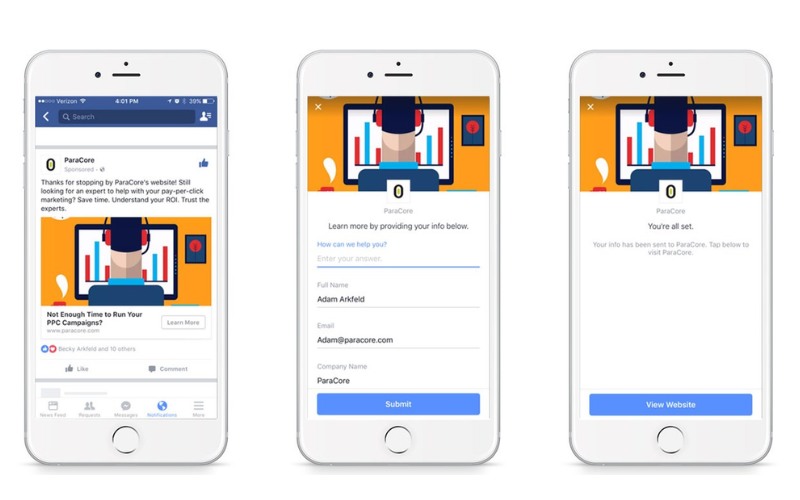
Photo Ads
Quảng cáo hình ảnh đơn giản với một ảnh chính, thường kèm text overlay và CTA, dùng để giới thiệu sản phẩm nhanh chóng trong feed.
Video Ads
Quảng cáo video ngắn (15-60 giây) tự động phát âm thanh tắt, xuất hiện giữa feed hoặc Watch, hiệu quả cao cho kể chuyện thương hiệu.
Carousel Ads
Quảng cáo xoay vòng 2-10 thẻ hình/video, mỗi thẻ link riêng, lý tưởng showcase nhiều sản phẩm hoặc tính năng.
Collection ads
Quảng cáo bộ sưu tập kết hợp video/ảnh chính với grid sản phẩm bên dưới, dẫn trực tiếp đến Instant Experience mua sắm.
Domain Ads
Quảng cáo dẫn traffic về website ngoài, thường hiển thị dưới dạng link post với thumbnail domain.
Page Likes
Quảng cáo tăng like page, hiển thị nút “Thích Trang” nổi bật, dùng để xây dựng cộng đồng ban đầu.
Cách chặn quảng cáo trên Facebook bằng máy tính PC
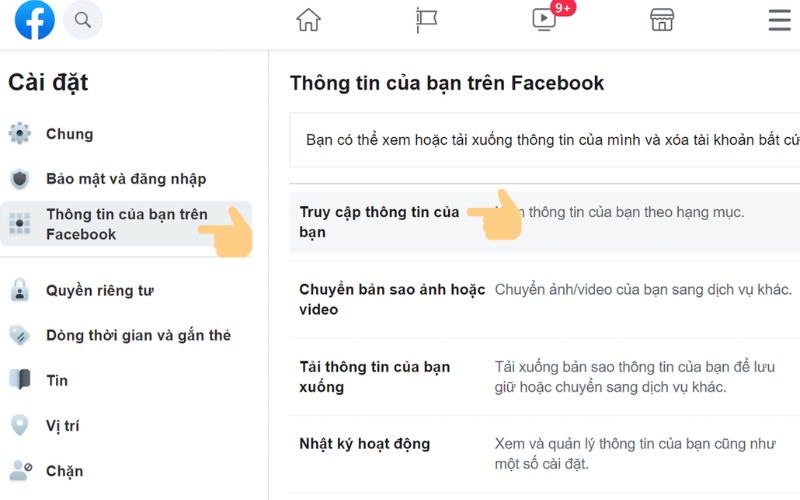
Tắt quảng cáo gợi ý dựa trên sở thích
Bước 1: Truy cập facebook.com và đăng nhập tài khoản.
Bước 2: Nhấn vào ảnh đại diện góc phải trên cùng > Chọn Cài đặt & quyền riêng tư > Cài đặt.
Bước 3: Trong menu trái, chọn Xem thêm trong Trung tâm tài khoản (Accounts Center) > Tùy chọn quảng cáo (Ad preferences).
Bước 4: Chọn Sở thích quảng cáo (Ad topics hoặc Interests) > Duyệt danh sách sở thích > Nhấn X hoặc Ẩn để xóa từng mục không liên quan, giảm ngay quảng cáo cá nhân hóa dựa trên hành vi.
Sử dụng công cụ Adblock để chặn quảng cáo
Bước 1: Mở trình duyệt Chrome/Edge/Firefox > Truy cập cửa hàng extension (Chrome Web Store hoặc tương tự).
Bước 2: Tìm kiếm uBlock Origin (miễn phí, hiệu quả cao nhất 2026) hoặc AdGuard.
Bước 3: Nhấn Thêm vào Chrome > Thêm extension để cài đặt.
Bước 4: Sau khi cài, truy cập facebook.com > Extension tự động ẩn sponsored posts và trackers, chặn gần 100% quảng cáo trên phiên bản web.
Hạn chế liên kết giữa Facebook với các ứng dụng khác
Bước 1: Vào Cài đặt > Xem thêm trong Trung tâm tài khoản > Tùy chọn quảng cáo.
Bước 2: Chọn Quảng cáo dựa trên dữ liệu từ đối tác (Ads based on data from partners).
Bước 3: Tắt nút Được phép (Allowed) hoặc chọn Không được phép.
Bước 4: Xác nhận để ngăn dữ liệu từ app/website bên thứ ba chia sẻ với Facebook, giảm retargeting từ hoạt động ngoài nền tảng.
Chặn quyền sử dụng dữ liệu
Bước 1: Trong Tùy chọn quảng cáo > Chọn Hạng mục dùng để tiếp cận bạn (Categories used to reach you).
Bước 2: Xem danh sách hạng mục như tình trạng mối quan hệ, công việc, nhà tuyển dụng, học vấn.
Bước 3: Nhấn vào từng hạng mục > Chọn Không cho phép (Not allowed).
Bước 4: Lặp lại cho tất cả để hạn chế sử dụng dữ liệu profile cá nhân cho targeting quảng cáo.
Ẩn nội dung quảng cáo trên các Fanpage
Bước 1: Khi lướt feed và thấy quảng cáo sponsored > Nhấn vào 3 chấm góc phải quảng cáo.
Bước 2: Chọn Ẩn quảng cáo (Hide ad).
Bước 3: Chọn lý do như Không liên quan hoặc Thấy quá thường xuyên.
Bước 4: Chọn thêm Ẩn tất cả quảng cáo từ nhà quảng cáo này để chặn vĩnh viễn từ advertiser đó, lặp lại thường xuyên để thuật toán học.
Chặn hoặc ẩn các chủ đề quảng cáo
Bước 1: Vào Tùy chọn quảng cáo > Chủ đề quảng cáo (Ad topics).
Bước 2: Xem danh sách chủ đề nhạy cảm như Rượu bia, Nuôi dạy con cái, Chính trị, Cờ bạc, Thú cưng.
Bước 3: Chọn chủ đề không muốn xem > Nhấn Giảm số lượng hoặc Ẩn vĩnh viễn.
Bước 4: Xác nhận để loại bỏ hoàn toàn quảng cáo liên quan đến chủ đề đó.
Cách chặn quảng cáo trên Facebook khi xem video
Bước 1: Mở Facebook Watch hoặc Reels > Khi quảng cáo mid-roll (giữa video) hiện ra.
Bước 2: Nhấn 3 chấm trên quảng cáo > Chọn Ẩn quảng cáo.
Bước 3: Chọn lý do Lặp lại quá nhiều hoặc Không liên quan > Báo cáo nếu cần.
Bước 4: Kết hợp uBlock Origin extension để tự động skip hoặc ẩn in-stream ads trong video.
Cách hạn chế các quảng cáo bên ngoài Meta
Bước 1: Vào Tùy chọn quảng cáo > Hoạt động ngoài sản phẩm Meta (Activity off Meta technologies).
Bước 2: Chọn Quản lý hoạt động tương lai (Manage future activity).
Bước 3: Tắt nút Kết nối hoạt động tương lai (Disconnect future activity).
Bước 4: Xác nhận để ngăn retargeting từ Facebook Pixel trên website bên ngoài, giảm ads theo dõi hành vi off-platform.
Cách cài đặt chức năng hạn chế quảng cáo
Bước 1: Vào Trung tâm tài khoản > Tùy chọn quảng cáo > Tổng quan tất cả phần.
Bước 2: Tắt tối đa: Dữ liệu từ đối tác, Sở thích, Chủ đề quảng cáo, Nhà quảng cáo đã tương tác.
Bước 3: Vào Hoạt động ngoài Meta > Xóa lịch sử (Clear history) để reset dữ liệu cũ.
Bước 4: Kiểm tra lại sau 24-48 giờ để thấy feed giảm 70-80% quảng cáo cá nhân hóa.
Cách chặn quảng cáo trên Facebook bằng điện thoại
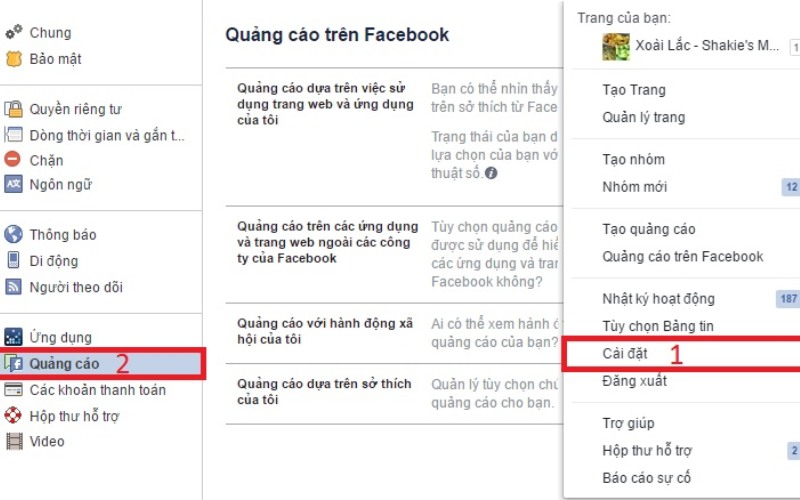
Cách chặn quảng cáo trên Facebook Android
Bước 1: Mở app Facebook > Nhấn biểu tượng 3 gạch ngang góc phải trên.
Bước 2: Chọn Cài đặt & quyền riêng tư > Cài đặt > Cuộn xuống Quảng cáo > Tùy chọn quảng cáo.
Bước 3: Thực hiện tắt sở thích, chủ đề và dữ liệu đối tác tương tự PC.
Bước 4: Để chặn mạnh hơn, cài AdGuard hoặc Blokada từ Play Store > Kích hoạt để filter ads trong app.
Cách chặn quảng cáo trên Facebook điện thoại Samsung
Bước 1: Mở app Facebook > Vào Cài đặt > Tùy chọn quảng cáo như Android chung.
Bước 2: Hoặc dùng Samsung Internet browser > Cài extension AdGuard từ Galaxy Store.
Bước 3: Truy cập facebook.com qua browser này để không thấy ads.
Bước 4: Trong Cài đặt hệ thống Samsung > Quyền riêng tư > Quảng cáo > Tắt cá nhân hóa quảng cáo hệ thống để hỗ trợ thêm.
Cách chặn quảng cáo trên Facebook điện thoại OPPO
Bước 1: Mở app Facebook > Vào menu > Cài đặt > Tùy chọn quảng cáo > Tắt sở thích và chủ đề.
Bước 2: Cài AdGuard hoặc ứng dụng blocker từ Play Store.
Bước 3: Trong Cài đặt ColorOS > Quyền riêng tư > Quảng cáo & theo dõi > Tắt ID quảng cáo và cá nhân hóa.
Bước 4: Kích hoạt blocker toàn hệ thống để chặn sponsored posts trong app Facebook.
Cách chặn quảng cáo trên Facebook điện thoại Iphone
Bước 1: Mở app Facebook > Nhấn Menu (3 gạch dưới cùng) > Cài đặt & quyền riêng tư > Cài đặt.
Bước 2: Cuộn đến Quảng cáo > Tùy chọn quảng cáo > Tắt sở thích, chủ đề tương tự.
Bước 3: Hoặc dùng Safari > Cài Content Blocker như AdGuard từ App Store.
Bước 4: Truy cập facebook.com qua Safari để lướt không ads, hoặc trong Cài đặt iOS > Quyền riêng tư & Bảo mật > Theo dõi > Tắt cho Facebook.
Cài đặt hạn chế lấy thông tin quảng cáo trên Facebook
Vào Cài đặt > Quyền riêng tư > Thông tin Facebook của bạn > Tắt chia sẻ dữ liệu với đối tác > Kết hợp xóa lịch sử hoạt động off-Facebook > Giảm nguồn dữ liệu cho thuật toán quảng cáo, giúp feed sạch hơn lâu dài.
FAQ
Sau khi chặn quảng cáo, bao lâu thì Facebook cập nhật thay đổi?
Thay đổi cài đặt thường áp dụng ngay lập tức, nhưng thuật toán cần 24-48 giờ để cập nhật đầy đủ, một số quảng cáo cũ có thể vẫn hiển thị tạm thời.
Có thể tắt hoàn toàn quảng cáo trên Facebook không?
Không thể tắt hoàn toàn vì đây là mô hình kinh doanh cốt lõi của Meta, nhưng kết hợp adblock và cài đặt tối ưu có thể giảm gần 90-95% quảng cáo.
Vì sao đã cài đặt hạn chế nhưng Facebook vẫn hiển thị quảng cáo?
Một phần quảng cáo dựa trên ngữ cảnh feed (bạn bè like/share) hoặc demographic cơ bản, không phụ thuộc sở thích cá nhân – đây là quảng cáo không thể tắt hoàn toàn.
Tóm lại, chặn quảng cáo trên Facebook không chỉ mang lại trải nghiệm sạch sẽ mà còn giúp bạn hiểu rõ cách Meta thu thập dữ liệu để target – kiến thức quý giá khi chạy Facebook Marketing chuyên nghiệp. Hãy liên hệ ngay AZ Academy để được chuyên gia tư vấn khóa học ngay hôm nay!
