
Bạn đang tìm kiếm cách thêm quản trị viên cho Fanpage một cách nhanh chóng, an toàn và hiệu quả nhất năm 2026? Việc phân quyền quản trị giúp bạn chia sẻ trách nhiệm quản lý trang, tăng cường tương tác cộng đồng, chạy quảng cáo mượt mà hơn và đảm bảo Fanpage hoạt động liên tục. Hãy cùng AZ Academy tìm hiểu chi tiết các bước thực hiện trên máy tính, điện thoại cũng như Meta Business Suite ngay dưới đây!
Quản trị viên Fanpage là gì?
Quản trị viên Fanpage là người nắm quyền cao nhất trên một trang Facebook, chỉ đứng sau chủ sở hữu Business Asset nếu trang được liên kết với Meta Business Manager. Họ có khả năng thực hiện mọi thao tác từ đăng bài, chỉnh sửa thông tin trang đến phân quyền cho người khác, khác biệt hoàn toàn với các vai trò hạn chế như biên tập viên hay người kiểm duyệt.
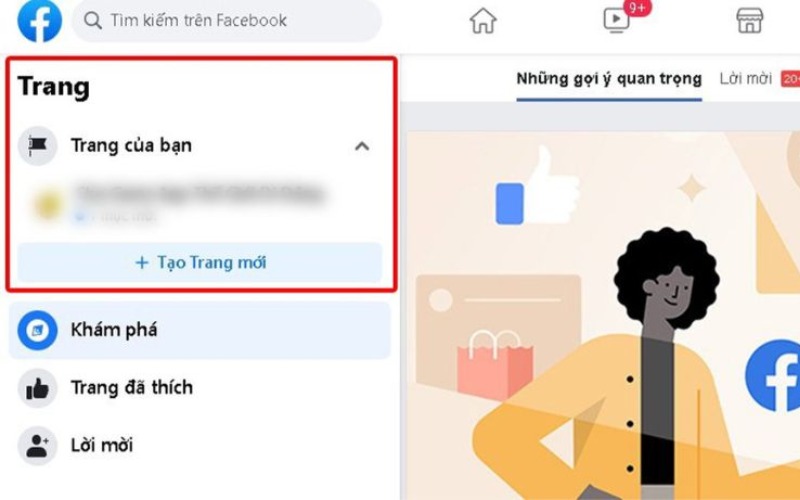
Quản trị viên trên Fanpage có vai trò gì?
Quản trị viên Fanpage chịu trách nhiệm toàn diện cho sự phát triển trang, bao gồm tạo nội dung hấp dẫn, trả lời tin nhắn và bình luận kịp thời, chạy quảng cáo Facebook Ads hiệu quả, phân tích insights để tối ưu chiến lược, cũng như thêm/xóa thành viên đội ngũ.

Cách thêm quản trị viên cho Fanpage trên máy tính
Thêm quản trị viên vào Fanpage trên máy tính là cách phổ biến nhất, cho phép bạn dễ dàng kiểm soát và cách chuyển quyền quản trị page trên Facebook nếu cần thay đổi chủ sở hữu.
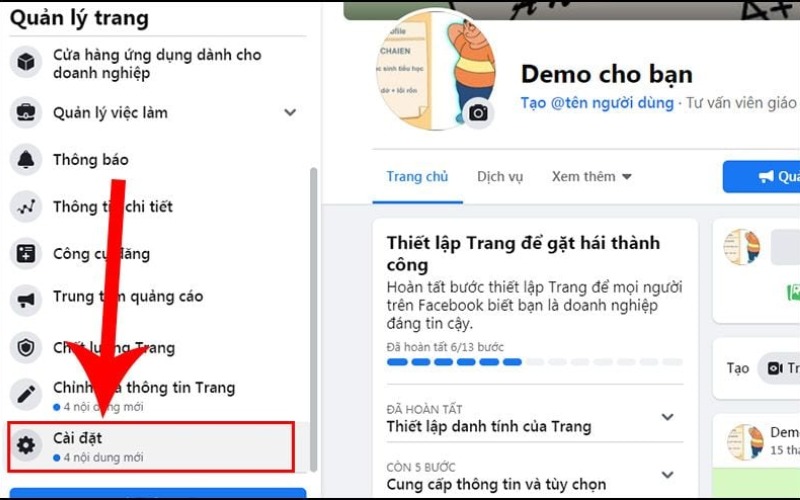
Bước 1: Chọn Cài đặt & quyền riêng tư
Truy cập Fanpage qua trình duyệt máy tính, click vào ảnh đại diện trang ở góc trên bên phải, sau đó chọn “Cài đặt & quyền riêng tư” từ menu thả xuống để mở các tùy chỉnh bảo mật.
Bước 2: Chọn Cài đặt
Trong phần hiện ra, click trực tiếp vào “Cài đặt” để chuyển sang giao diện quản lý chi tiết của Fanpage, nơi chứa tất cả các thiết lập nâng cao.
Bước 3: Chọn Thiết lập chung
Cuộn xuống menu bên trái, tìm và chọn “Thiết lập chung” – đây là khu vực chứa các cài đặt cơ bản về quyền truy cập và vai trò thành viên trên trang.
Bước 4: Chọn Xem (Quyền truy cập Trang)
Tại mục “Quyền truy cập Trang”, click nút “Xem” để hiển thị đầy đủ danh sách những người đang có quyền quản lý, bao gồm cả quản trị viên hiện tại.
Bước 5: Chọn Thêm mới
Trong phần “Người có quyền truy cập trên Facebook”, nhấn nút “Thêm mới” màu xanh để bắt đầu quá trình mời thêm thành viên mới làm quản trị viên.
Bước 6: Nhập tên người muốn thêm làm quản trị viên
Gõ tên Facebook, email liên kết hoặc link profile của người cần thêm – hệ thống sẽ tự động gợi ý các tài khoản phù hợp, đảm bảo bạn chọn đúng người đáng tin cậy.
Bước 7: Chọn Cấp quyền truy cập
Bật toàn bộ quyền hoặc chọn “Full control” (Kiểm soát đầy đủ) để cấp vai trò quản trị viên cao nhất, sau đó nhấn “Cấp quyền truy cập” để gửi lời mời chính thức.
Bước 8: Nhập mật khẩu xác thực
Hệ thống yêu cầu nhập mật khẩu tài khoản Facebook cá nhân của bạn để xác minh danh tính – đây là lớp bảo mật quan trọng, sau khi nhập đúng thì nhấn “Xác nhận” để hoàn tất.
Xem thêm: Hướng dẫn cách đổi tên fanpage trên máy tính và điện thoại trong 5 phút
Cách thêm quản trị viên cho Fanpage trên điện thoại
Quy trình trên điện thoại cực kỳ tiện lợi, áp dụng tương tự cho cả thêm quản trị viên vào Fanpage trên điện thoại Android lẫn iPhone, giúp bạn quản lý mọi lúc mọi nơi.
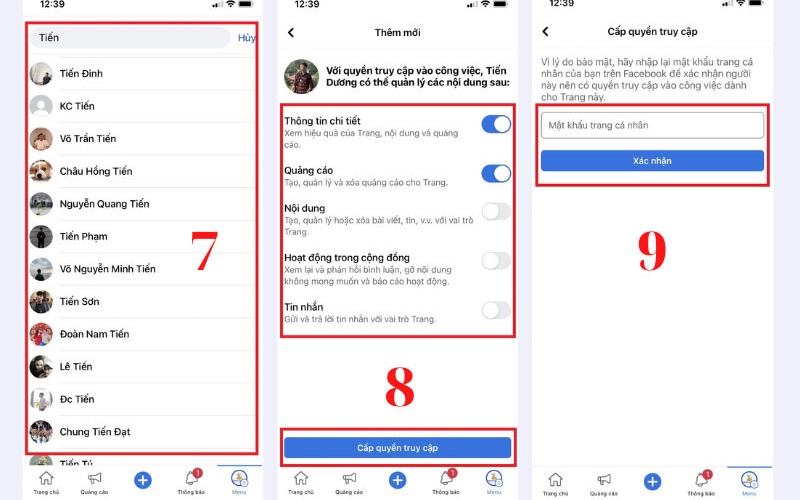
Bước 1: Vào Bảng điều khiển chuyên nghiệp
Mở app Facebook, chuyển sang Fanpage cần quản lý, nhấn biểu tượng menu (ba gạch ngang) và chọn “Bảng điều khiển chuyên nghiệp” để truy cập công cụ quản trị.
Bước 2: Chọn Quyền truy cập Trang
Cuộn xuống phần công cụ, tìm và nhấn vào “Quyền truy cập Trang” để xem danh sách đầy đủ người đang có quyền truy cập và quản lý Fanpage.
Bước 3: Chọn Thêm mới
Tại khu vực “Người có quyền truy cập trên Facebook”, nhấn nút “Thêm mới” để mở form mời thành viên mới tham gia với vai trò quản trị.
Bước 4: Nhập tên người được cấp quyền quản trị
Nhập chính xác tên Facebook hoặc email của người nhận quyền – chọn từ gợi ý để tránh nhầm lẫn, ưu tiên người đã like trang để quá trình nhanh hơn.
Bước 5: Chọn Cấp quyền truy cập
Bật đầy đủ quyền “Full control” để họ trở thành quản trị viên thực thụ, sau đó nhấn “Cấp quyền truy cập” để gửi lời mời ngay lập tức.
Bước 6: Nhập mật khẩu xác nhận
Nhập mật khẩu tài khoản cá nhân khi hệ thống yêu cầu xác thực – bước này đảm bảo an toàn, người nhận sẽ thấy thông báo và cần chấp nhận để kích hoạt quyền.
Xem thêm: Cách tạo Fanpage bán hàng chuyên nghiệp trên Facebook đơn giản
Cách thêm quản trị viên trên Meta Business Suite
Thêm quyền quản trị trang Facebook trên Meta Business Suite là phương pháp chuyên nghiệp dành cho doanh nghiệp, hỗ trợ quản lý tập trung nhiều trang và tài khoản quảng cáo.

Bước 1: Đăng nhập vào Meta Business Suite
Truy cập business.facebook.com qua trình duyệt hoặc app Meta Business Suite, đăng nhập bằng tài khoản có quyền quản lý Business Manager.
Bước 2: Truy cập phần Cài đặt trang
Chọn Fanpage cần thêm quyền từ danh sách bên trái, sau đó click biểu tượng bánh răng “Cài đặt” để mở menu thiết lập chi tiết của trang.
Bước 3: Mở mục Trải nghiệm trang mới
Trong cài đặt, tìm và chọn “Trải nghiệm trang mới” hoặc trực tiếp “Quyền truy cập Trang” để chuyển sang giao diện quản lý vai trò hiện đại.
Bước 4: Thêm người được cấp quyền
Nhấn “Thêm người” hoặc “Thêm mới”, nhập email Facebook hoặc tên profile, sau đó chọn mức “Full control” để cấp quyền quản trị viên đầy đủ.
Bước 5: Xác nhận quyền truy cập
Kiểm tra lại thông tin, nhấn “Xác nhận” và gửi lời mời – người nhận sẽ được thông báo qua email hoặc Facebook để chấp nhận và kích hoạt quyền.
Cách xóa quyền quản trị viên fanpage
Khi cần thay đổi đội ngũ hoặc bảo vệ trang, việc xóa quyền quản trị viên giúp bạn duy trì kiểm soát an toàn và chuyên nghiệp.
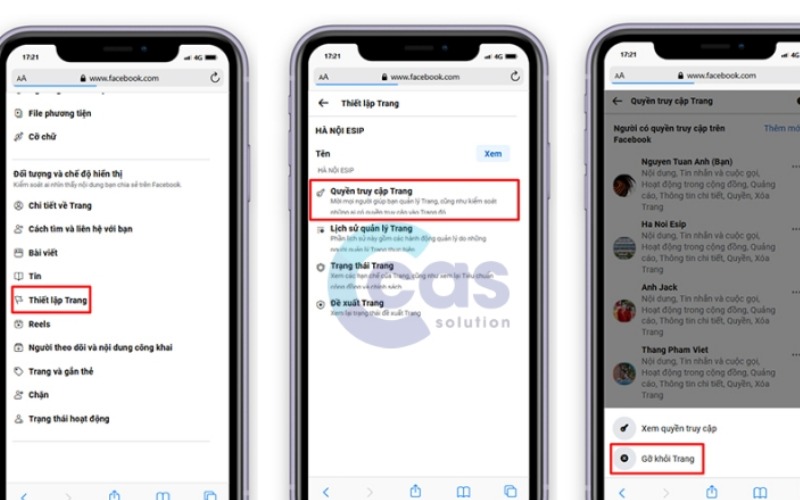
Bước 1: Truy cập Trang của bạn
Mở Fanpage trên máy tính hoặc điện thoại, chuyển sang chế độ quản lý để hiển thị đầy đủ menu cài đặt và quyền truy cập.
Bước 2: Vào phần Cài đặt Trang
Click biểu tượng bánh răng hoặc menu “Cài đặt Trang”, sau đó chọn “Quyền truy cập Trang” từ danh sách bên trái.
Bước 3: Chọn mục Vai trò trên trang
Xem danh sách “Người có quyền truy cập trên Facebook”, tìm quản trị viên cần xóa bằng cách cuộn hoặc tìm kiếm tên.
Bước 4: Thực hiện xóa quyền quản trị viên
Nhấn biểu tượng ba chấm ngang bên cạnh tên người đó, chọn “Gỡ quyền truy cập” hoặc “Xóa khỏi trang” để bắt đầu quá trình thu hồi.
Bước 5: Xác nhận bằng mật khẩu
Nhập mật khẩu tài khoản cá nhân để xác thực hành động – sau khi xác nhận, quyền của họ sẽ bị thu hồi ngay lập tức mà không thể khôi phục.
FAQ
Cách khắc phục lỗi không thêm được quản trị viên?
Lỗi thường xảy ra do Fanpage bị hạn chế tạm thời vì vi phạm chính sách, người nhận chưa like trang hoặc tài khoản bị giới hạn. Hãy kiểm tra thông báo vi phạm trong Trung tâm hỗ trợ, chờ 24-48 giờ, bật xác thực hai yếu tố và thử thêm qua Meta Business Suite để khắc phục.
Làm thế nào để chấp nhận lời mời quản trị viên Fanpage Facebook?
Người nhận sẽ thấy thông báo đẩy trên app Facebook hoặc phần cách xem lời mời quản lý trang trên Facebook trong mục Thông báo (chuông). Chỉ cần mở thông báo, đọc lưu ý quyền hạn và nhấn “Chấp nhận” để kích hoạt ngay lập tức.
Nên chọn ai làm quản trị viên cho Fanpage để tối ưu hóa hiệu quả hoạt động?
Ưu tiên người đáng tin cậy tuyệt đối, có kinh nghiệm Facebook Marketing sâu, kỹ năng sáng tạo nội dung tốt, trách nhiệm cao và hiểu rõ mục tiêu kinh doanh để đảm bảo Fanpage phát triển đồng bộ, tránh rủi ro mất kiểm soát.
Có những rủi ro nào khi thêm quá nhiều quản trị viên cho Fanpage?
Thêm quá nhiều dẫn đến xung đột quyết định nội dung, dễ rò rỉ thông tin nhạy cảm, tăng nguy cơ trang bị hack hoặc bị xóa nhầm bài/quảng cáo, thậm chí mất toàn bộ quyền nếu admin xấu lạm dụng.
Fanpage của tôi đã bị hack, cần làm gì để bảo vệ và lấy lại quyền quản trị?
Ngay lập tức thay đổi mật khẩu tất cả tài khoản liên kết, xóa quản trị viên lạ, bật xác thực hai yếu tố (2FA), báo cáo hack qua Trung tâm trợ giúp Facebook, kiểm tra hoạt động đăng nhập lạ và yêu cầu hỗ trợ khôi phục từ Meta.
Quản trị viên Fanpage Facebook có những quyền hạn nào?
Quản trị viên có quyền đầy đủ: đăng/xóa bài viết, quản lý bình luận/tin nhắn, chạy và chỉnh sửa quảng cáo, thêm/xóa thành viên khác, thay đổi cài đặt trang, xem insights chi tiết và thậm chí xóa toàn bộ Fanpage. Lưu ý không nhầm với cách thêm quản trị viên cho nhóm Facebook vì nhóm sử dụng quy trình riêng biệt qua cài đặt nhóm.
Việc nắm vững cách thêm quản trị viên cho Fanpage sẽ giúp bạn xây dựng đội ngũ mạnh mẽ, tối ưu hóa mọi hoạt động marketing trên nền tảng Facebook một cách chuyên nghiệp và an toàn hơn bao giờ hết. Hãy liên hệ ngay AZ Academy để được chuyên gia tư vấn khóa học ngay hôm nay!
