
Cách tạo phòng Zoom cực kỳ đơn giản và nhanh chóng, chỉ với vài thao tác trên điện thoại hoặc máy tính PC giúp bạn dễ dàng tổ chức họp trực tuyến mọi lúc mọi nơi. Bài viết hướng dẫn chi tiết cách tạo phòng Zoom trên máy tính, điện thoại, Workplace, tích hợp với Zalo, phiên bản miễn phí. Hãy cùng AZ Academy tìm hiểu chi tiết trong bài viết dưới đây để nắm rõ từng bước tạo phòng Zoom thành công!
Cách tạo phòng Zoom trên máy tính (Laptop/PC)
Tạo phòng Zoom trên máy tính là cách phổ biến và tiện lợi nhất để tổ chức cuộc họp trực tuyến với giao diện rõ ràng, dễ quản lý. Quy trình chỉ gồm bốn bước đơn giản: mở phần mềm và đăng nhập tài khoản, xử lý giao diện chính sau khi đăng nhập, chọn tạo cuộc họp mới, sau đó lấy ID hoặc link mời người tham gia.
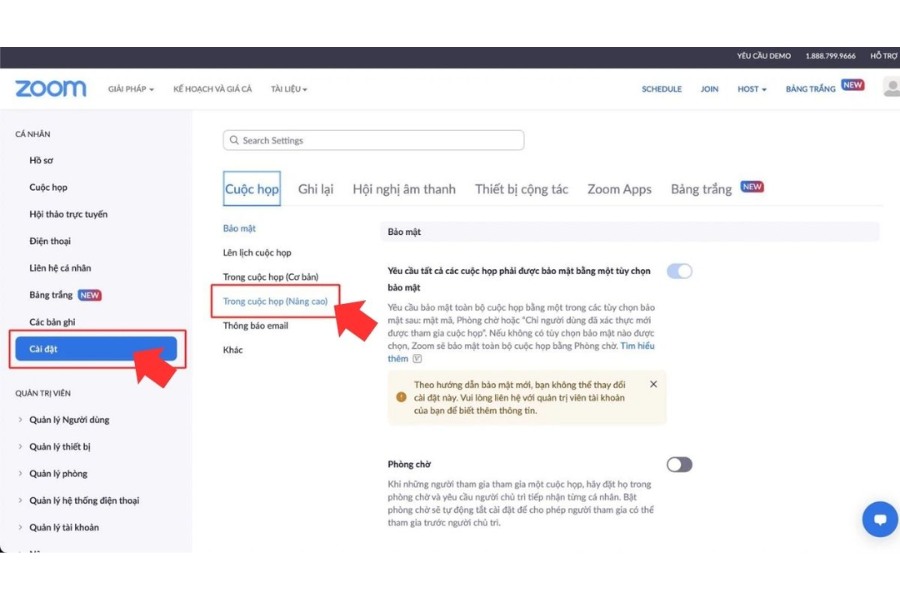
- Bước 1: Mở phần mềm Zoom trên máy tính và đăng nhập vào tài khoản của bạn. Nếu chưa cài đặt, hãy tải Zoom Workplace từ trang chính thức zoom.us và cài đặt trước khi bắt đầu.
- Bước 2: Sau khi đăng nhập thành công, bạn sẽ thấy giao diện chính của Zoom. Tại đây, nếu chưa đăng nhập, hãy nhấp vào nút “Đăng nhập”, nhập email và mật khẩu Zoom của bạn để truy cập đầy đủ tính năng host.
- Bước 3: Tiếp theo, chọn “Cuộc họp mới” để tạo phòng họp Zoom mới ngay lập tức. Tùy chọn này cho phép bạn bắt đầu cuộc họp tức thì mà không cần lên lịch trước.
- Bước 4: Giao diện cuộc họp sẽ được hiển thị ngay sau đó. Bạn có thể nhấp vào biểu tượng dấu tick ở góc trái màn hình để sao chép ID cuộc họp hoặc lấy liên kết mời (link) rồi gửi cho những người tham gia qua tin nhắn, email hoặc các ứng dụng khác.
Cách tạo phòng Zoom trên điện thoại (iPhone/Android)
Quy trình tạo phòng Zoom trên điện thoại bao gồm bốn bước: mở ứng dụng và đăng nhập tài khoản, xử lý đăng nhập kèm cấp quyền truy cập, chọn tạo cuộc họp mới, rồi lấy ID hoặc link mời người tham gia.
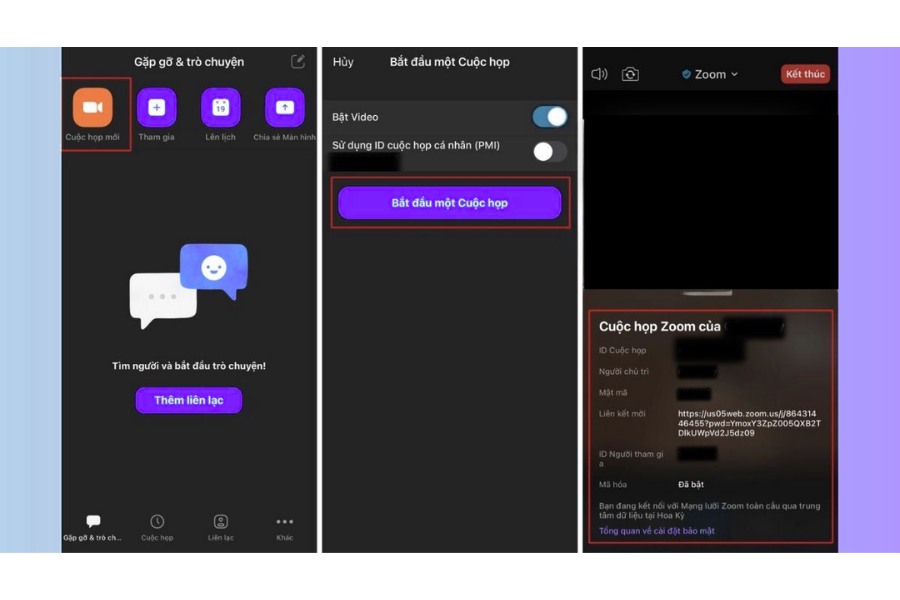
- Bước 1: Mở ứng dụng Zoom trên điện thoại và đăng nhập vào tài khoản của bạn. Nếu chưa có tài khoản, tạo ngay theo hướng dẫn ở phần đầu bài viết để có thể làm host cuộc họp.
- Bước 2: Nhập địa chỉ email và mật khẩu của bạn, sau đó nhấn “Đăng nhập”. Ngay sau đó, hãy cho phép ứng dụng sử dụng các quyền cần thiết như thông báo, camera và microphone theo yêu cầu của thiết bị để đảm bảo cuộc họp hoạt động bình thường.
- Bước 3: Chọn “Cuộc họp mới” hoặc “New Meeting”, rồi nhấn “Bắt đầu một Cuộc họp”. Đảm bảo ứng dụng đã được cấp quyền truy cập camera và microphone để bạn có thể tham gia gọi video đầy đủ.
- Bước 4: Giao diện cuộc họp sẽ hiển thị ngay lập tức. Bạn có thể nhấn vào biểu tượng dấu tick ở giữa phía trên cùng để sao chép ID cuộc họp hoặc lấy liên kết (link) mời, sau đó gửi cho những người tham gia qua Zalo, Messenger, email hoặc tin nhắn khác.
Cách tạo phòng Zoom Workplace
Zoom Workplace là phiên bản ứng dụng và nền tảng mới nhất của Zoom, tích hợp đầy đủ các tính năng họp trực tuyến, chat, lịch trình và không gian làm việc chung. Tạo phòng họp trong Zoom Workplace hoàn toàn giống với cách tạo phòng Zoom thông thường, chỉ khác ở tên ứng dụng bạn sử dụng.
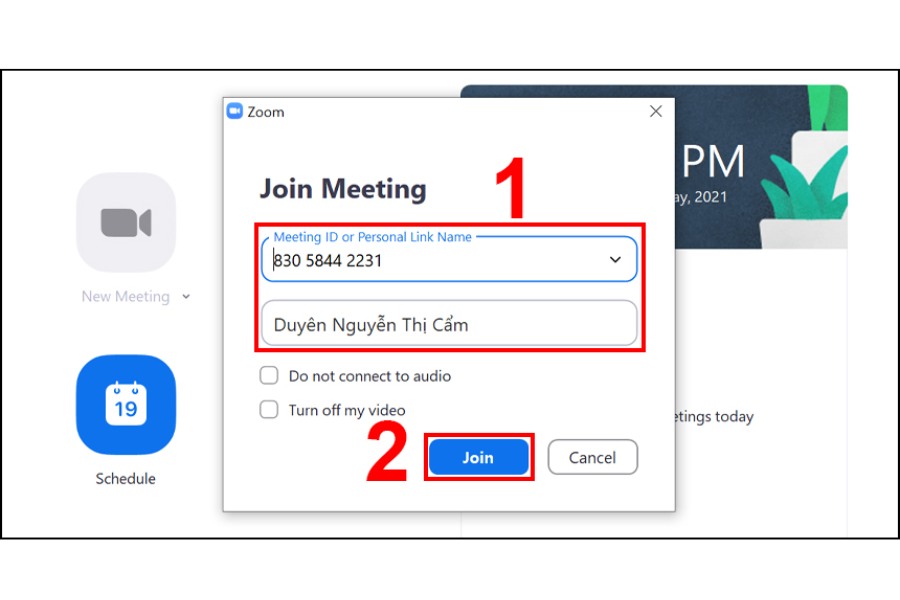
- Trên máy tính: Mở ứng dụng Zoom Workplace, đăng nhập tài khoản, sau đó chọn “Cuộc họp mới” để bắt đầu phòng họp tức thì và lấy ID hoặc link mời chia sẻ ngay.
- Trên điện thoại: Mở ứng dụng Zoom Workplace, đăng nhập tài khoản, chọn “Cuộc họp mới” hoặc “New Meeting”, nhấn “Bắt đầu một Cuộc họp”, rồi sử dụng biểu tượng dấu tick để sao chép ID cuộc họp hoặc liên kết mời gửi cho người tham gia.
Cách tạo phòng Zoom trên Zalo
Bạn có thể tạo phòng Zoom rồi chia sẻ ngay qua Zalo để mời người tham gia nhanh chóng và tiện lợi. Quy trình gồm hai bước chính là tạo phòng Zoom trước, sau đó gửi link hoặc ID qua Zalo.
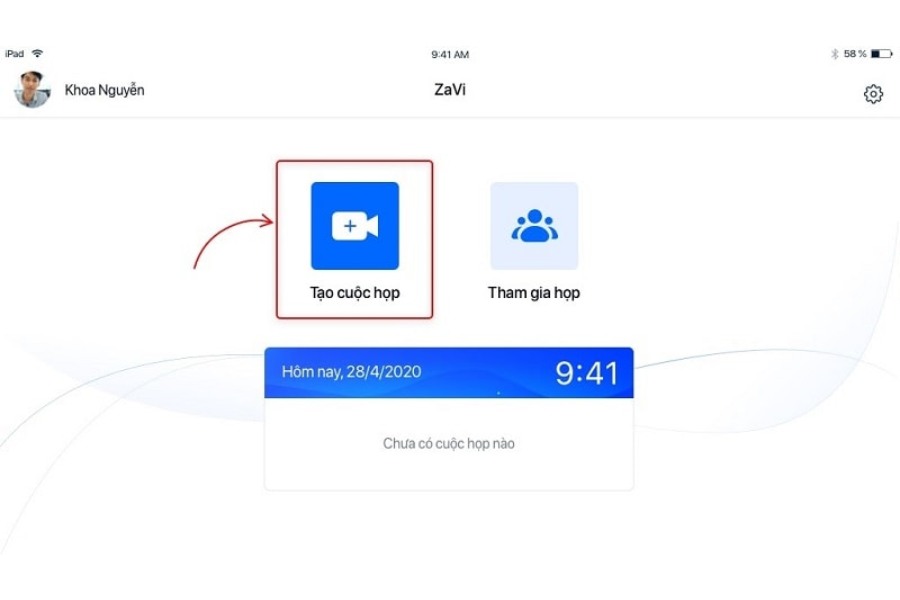
Bước 1: Mở ứng dụng Zoom Workplace, đăng nhập tài khoản.
Bước 2: Chọn Cuộc họp mới, nhấn Bắt đầu một Cuộc họp.
Bước 3: Trong giao diện họp, nhấn biểu tượng chia sẻ, sao chép liên kết mời hoặc ID kèm mật khẩu nếu có.
Bước 4: Mở Zalo, vào cuộc trò chuyện cá nhân hoặc nhóm, dán link hoặc ID vào tin nhắn, gửi đi.
Cách tạo phòng Zoom miễn phí
Tài khoản Zoom miễn phí cho phép bạn tạo phòng họp trực tuyến mà không mất phí. Bạn vẫn có thể tạo phòng tức thì hoặc lên lịch dễ dàng, chỉ cần tuân theo một số giới hạn cơ bản của gói Basic.
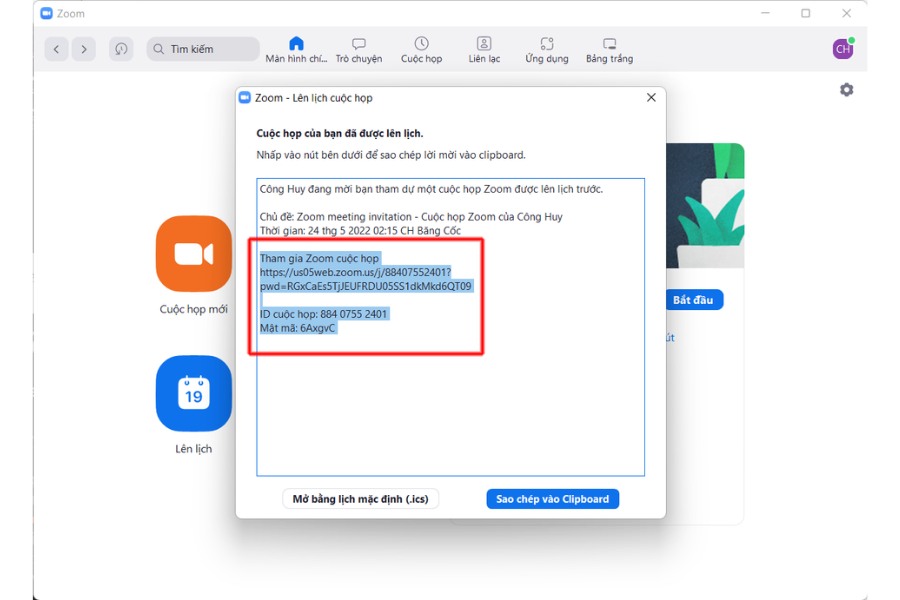
- Tạo phòng Zoom miễn phí trên máy tính: Mở ứng dụng Zoom Workplace, đăng nhập tài khoản miễn phí, chọn Cuộc họp mới để bắt đầu ngay và chia sẻ link/ID mời người tham gia.
- Tạo phòng Zoom miễn phí trên điện thoại: Mở ứng dụng Zoom Workplace, đăng nhập tài khoản, chọn Cuộc họp mới rồi Bắt đầu một Cuộc họp, sau đó sao chép link hoặc ID để gửi mời.
- Giới hạn của tài khoản Zoom miễn phí: Cuộc họp nhóm (từ 3 người trở lên) tối đa 40 phút, họp 1-1 không giới hạn thời gian, hỗ trợ tối đa 100 người tham gia, không có tính năng ghi âm đám mây hay một số tính năng nâng cao.
Cách tạo phòng Zoom không giới hạn
Tài khoản Zoom miễn phí chỉ cho phép họp nhóm tối đa 40 phút, vì vậy để tạo phòng Zoom không giới hạn thời gian bạn cần nâng cấp lên gói trả phí. Các gói Pro, Business hoặc Enterprise hỗ trợ họp kéo dài không giới hạn lên đến 30 giờ.
Bước 1: Truy cập zoom.us, đăng nhập tài khoản hiện tại.
Bước 2: Chọn phần Pricing hoặc Billing, nâng cấp lên gói Pro để mở khóa thời lượng họp không giới hạn.
Bước 3: Sau khi nâng cấp thành công, mở ứng dụng Zoom Workplace và đăng nhập lại tài khoản.
Bước 4: Chọn Cuộc họp mới để bắt đầu phòng họp tức thì mà không lo hết thời gian.
Điều kiện cần trước khi tạo phòng Zoom
Trước khi tạo phòng Zoom, bạn cần chuẩn bị hai điều cơ bản để quá trình diễn ra nhanh chóng, không bị gián đoạn. Đó là tải ứng dụng chính thức và đăng ký hoặc đăng nhập tài khoản Zoom.
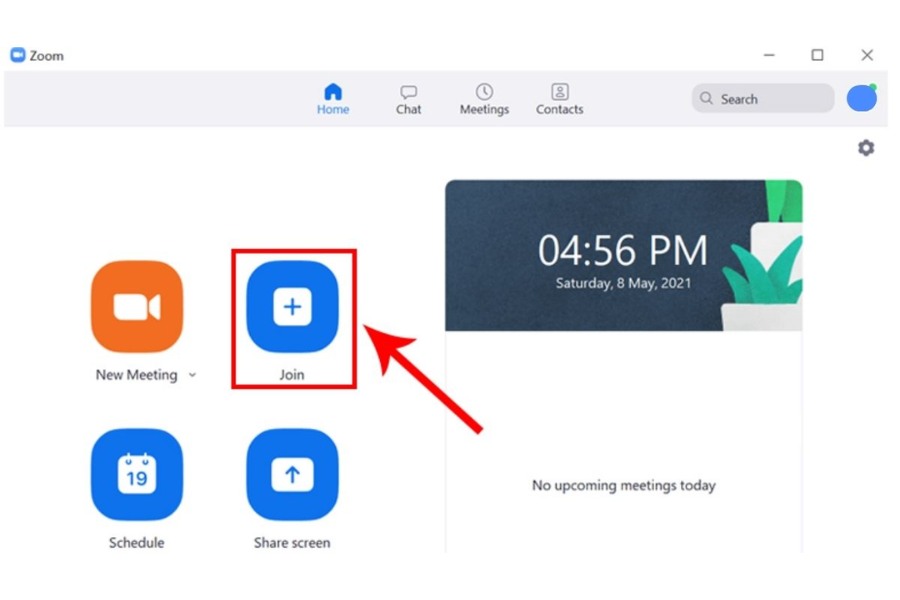
- Tải ứng dụng Zoom Workplace về thiết bị: Đây là tên mới của Zoom Meeting, tải miễn phí từ zoom.us, App Store hoặc Google Play cho máy tính, iPhone hoặc Android để có phiên bản mới nhất.
- Đăng ký và đăng nhập tài khoản: Sử dụng email, Gmail hoặc Facebook để đăng nhập nhanh. Có tài khoản giúp bạn làm host tạo phòng họp tức thì, lên lịch và quản lý link/ID dễ dàng.
FAQ
Tạo phòng Zoom có cần tài khoản không?
Có, để tạo phòng Zoom và trở thành người chủ trì cuộc họp, bạn bắt buộc phải có tài khoản Zoom và đăng nhập trước.
Nếu không có tài khoản, bạn chỉ có thể tham gia với vai trò người nghe hoặc người tham dự bình thường, không thể tạo link phòng mới, mời người khác hay điều khiển các tính năng như chia sẻ màn hình, ghi âm.
Bạn đăng ký tài khoản miễn phí tại trang zoom.us bằng email cá nhân, tài khoản Google hoặc Facebook, quá trình chỉ mất khoảng 1 phút và có thể tạo phòng họp ngay sau khi xác nhận email.
Tạo phòng Zoom trên Zalo có cần cài Zoom không?
Không cần cài đặt bất kỳ ứng dụng Zoom nào. Zalo tích hợp sẵn tính năng họp trực tuyến riêng biệt mang tên Zalo Meeting, hoạt động hoàn toàn độc lập với Zoom.
Bạn chỉ cần mở ứng dụng Zalo trên điện thoại hoặc máy tính, vào nhóm chat hoặc mục Cuộc gọi, chọn Tạo phòng họp để sinh link tham gia mà không phụ thuộc vào phần mềm Zoom.
Làm sao để bảo mật phòng Zoom tránh người lạ vào?
Để bảo vệ phòng Zoom khỏi người lạ xâm nhập, bạn thực hiện các thiết lập bảo mật sau ngay từ lúc tạo phòng hoặc trong lúc đang họp:
- Bật mật khẩu phòng họp: Vào phần Security, chọn Require meeting password, sau đó đặt mật khẩu từ 6 đến 10 ký tự kết hợp chữ cái, số và ký tự đặc biệt. Mọi người phải nhập đúng mật khẩu mới được tham gia.
- Bật Phòng chờ: Vào Security, kích hoạt Waiting Room. Tất cả người tham gia sẽ bị giữ ở phòng chờ riêng, bạn xem tên, ảnh đại diện và quyết định cho từng người vào hoặc cho tất cả vào cùng lúc.
- Khóa phòng họp khi đủ người: Trong cuộc họp, click vào nút Security rồi chọn Lock Meeting. Sau khi khóa, không ai mới có thể tham gia dù họ có mật khẩu đúng.
- Tắt tùy chọn tham gia trước host: Khi lên lịch họp hoặc vào Settings, bỏ chọn Join before host để đảm bảo không ai vào được trước khi bạn – người chủ trì – đã vào phòng.
Tóm lại, để tạo phòng Zoom trên điện thoại, máy tính PC, Zalo đều cực kỳ đơn giản chỉ với vài bước cơ bản: tải ứng dụng Zoom Workplace, đăng nhập tài khoản, chọn “Cuộc họp mới” và chia sẻ link/ID mời tham gia. AZ Academy hy vọng hướng dẫn chi tiết về cách tạo phòng Zoom giúp bạn tự tin sử dụng mọi nơi.
Nếu bạn muốn nâng cao kỹ năng marketing online, đặc biệt là chạy quảng cáo Facebook Ads chuyên nghiệp, hãy đăng ký ngay khóa học Facebook Ads tại AZ Academy để được hướng dẫn thực chiến từ A đến Z!
