
BM hay còn gọi là Business Manager là trình quản lý doanh nghiệp trên Meta, giúp quản lý tập trung Fanpage, tài khoản quảng cáo, pixel và nhân sự trong một nơi. Tạo BM đơn giản qua 3 bước: truy cập business.facebook.com, nhấn “Tạo tài khoản”, điền thông tin cơ bản và xác nhận email. Hãy cùng AZ Academy tìm hiểu chi tiết cách tạo BM Facebook đơn giản chỉ vài click chuột MỚI NHẤT 2026.
Tài khoản BM là gì?
Tài khoản Business Manager (BM) Facebook là không gian quản lý chuyên nghiệp trên Meta dành cho doanh nghiệp và người chạy quảng cáo. BM giúp bạn tập trung quản lý tài sản quan trọng trong một nơi duy nhất, bao gồm:
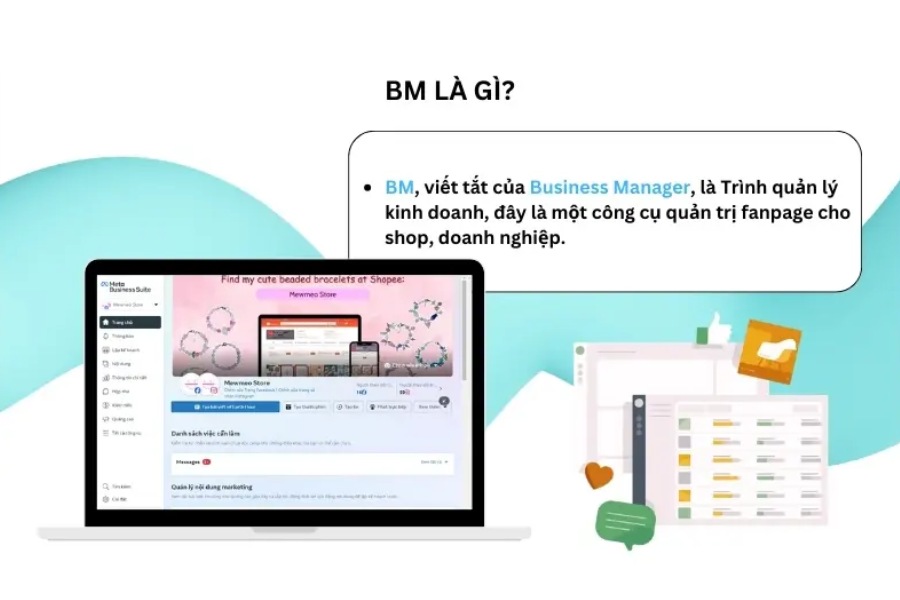
- Tạo và quản lý nhiều tài khoản quảng cáo.
- Quản trị Fanpage như thêm, phân quyền, đăng bài.
- Kết nối với đối tác, agency hoặc freelancer.
- Quản lý pixel, catalog và nhân sự tham gia chạy ads.
Các tên gọi phổ biến như BM1, BM5, BM30, BM50… chỉ số lượng tài khoản quảng cáo tối đa có thể tạo trong BM đó. Doanh nghiệp lớn thường sở hữu BM có ngưỡng cao nhờ độ uy tín, lịch sử hoạt động lâu dài và mức độ phủ sóng rộng.
Cấu tạo của tài khoản BM
Tài khoản Business Manager BM được xây dựng từ 3 thành phần, khi đã có đủ 3 yếu tố này bạn có thể bắt đầu sử dụng BM để chạy quảng cáo:

- Fanpage: tối thiểu 1 trang.
- Tài khoản quảng cáo: tối thiểu 1 tài khoản.
- Thành viên: tối thiểu 1 người.
Người tạo BM sẽ được Facebook mặc định làm quản trị viên với toàn quyền kiểm soát. Quản trị viên có thể thêm thành viên mới và phân quyền chi tiết cho từng người trên các tài nguyên như Fanpage hoặc tài khoản quảng cáo tùy theo vai trò và nhu cầu công việc của từng thành viên.
Lợi ích khi dùng tài khoản BM chạy quảng cáo
Sử dụng tài khoản Business Manager (BM) thay vì tài khoản cá nhân mang lại lợi thế vượt trội, giúp chạy quảng cáo an toàn hơn, scale lớn hơn và quản lý chuyên nghiệp.
- Tích hợp nhiều tài khoản quảng cáo: Một BM có thể chứa nhiều ads account, dễ dàng chia sẻ quyền truy cập cho đội ngũ, freelancer hoặc đối tác.
- Nhận tính năng mới: BM được Meta ưu tiên cập nhật các công cụ quảng cáo mới trước so với tài khoản cá nhân.
- Độ tin cậy cao: Tài khoản doanh nghiệp có độ uy tín tốt hơn, giảm đáng kể nguy cơ checkpoint hoặc vô hiệu hóa khi chạy ngân sách lớn.
- Hỗ trợ từ Meta: Khi gặp vấn đề, đội ngũ support của Meta phản hồi và xử lý nhanh chóng.
- Quản lý Fanpage: Đăng nhập một lần trên trình duyệt để truy cập, quản lý và đăng bài trên nhiều Fanpage cùng lúc.
Cách tạo tài khoản BM Facebook
Chỉ cần sử dụng một tài khoản Facebook cá nhân để làm quản trị viên chính bạn có thể tạo Business Manager. Sau khi hoàn tất quá trình tạo, toàn bộ Fanpage, tài khoản quảng cáo cùng các tài sản khác có thể được quản lý, chạy quảng cáo một cách chuyên nghiệp.
Bước 1: Đăng nhập tài khoản Facebook
Đăng nhập vào tài khoản Facebook cá nhân sẽ trở thành quản trị viên chính của Business Manager. Đây là tài khoản sở hữu toàn quyền kiểm soát BM sau khi tạo thành công.
Bước 2: Truy cập trang tạo BM
Mở trình duyệt và truy cập trực tiếp địa chỉ business.facebook.com. Tại giao diện chính, nhấn vào nút Tạo tài khoản để bắt đầu quy trình thiết lập.
Bước 3: Điền thông tin cơ bản
Điền đầy đủ các thông tin mà hệ thống yêu cầu gồm tên doanh nghiệp hoặc tên cá nhân nếu kinh doanh cá nhân, họ và tên đầy đủ, cùng với địa chỉ email đang sử dụng để nhận thông báo và liên kết xác minh từ Meta.
Bước 4: Xác minh và kích hoạt BM
Sau khi điền xong thông tin, nhấn nút Gửi. Hệ thống sẽ gửi một email xác minh đến địa chỉ đã cung cấp. Mở hộp thư email, tìm thư từ Meta và click vào liên kết xác minh bên trong. Khi hoàn tất bước này, Business Manager đã được kích hoạt thành công.
Cách sử dụng tài khoản BM Facebook
Sau khi đã có Business Manager, Fanpage hiện có có thể được thêm vào, Fanpage mới có thể được tạo, thành viên có thể được phân quyền và tài khoản quảng cáo có thể được thiết lập để bắt đầu triển khai chiến dịch quảng cáo.
Thêm Fanpage từ tài khoản cá nhân vào BM
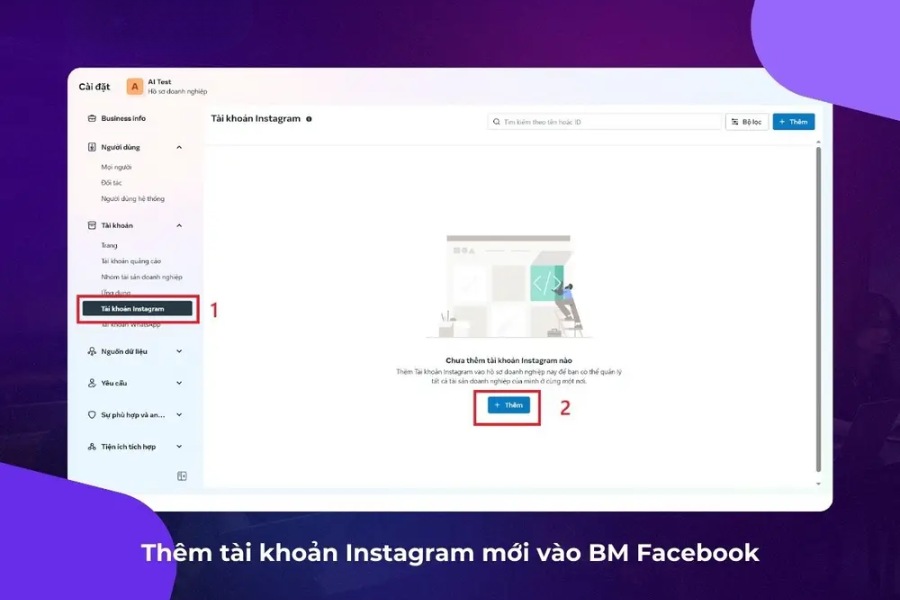
Bước 1: Vào phần Cài đặt doanh nghiệp trong BM rồi chọn mục Trang. Tại đây sẽ thấy ba lựa chọn gồm Thêm trang, Yêu cầu quyền truy cập trang và Tạo trang mới.
Bước 2: Chọn tùy chọn Thêm trang để đưa Fanpage hiện có vào BM.
Bước 3: Nhập đường link của Fanpage hoặc chọn trực tiếp từ danh sách các trang đang quản lý. Sau đó nhấn nút Thêm trang để hoàn tất việc thêm Fanpage vào Business Manager.
Tạo Fanpage mới trực tiếp từ BM
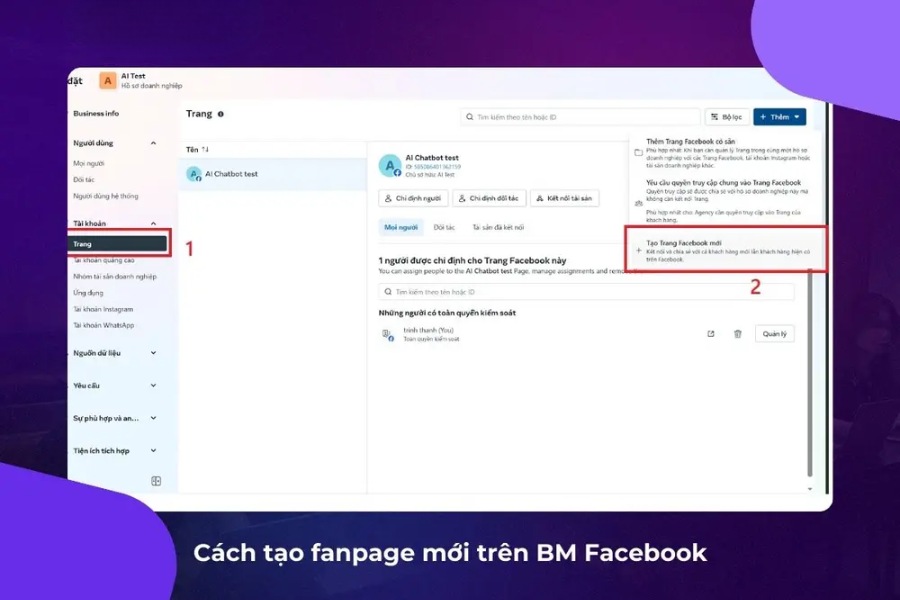
Bước 1: Vào mục Trang trong BM, nhấn nút Thêm rồi chọn tùy chọn Tạo trang mới.
Bước 2: Chọn danh mục phù hợp nhất với lĩnh vực kinh doanh. Việc chọn đúng danh mục sẽ giúp tối ưu hóa các tính năng và gợi ý nội dung trên Fanpage.
Bước 3: Sau khi tạo xong, Fanpage mới sẽ tự động xuất hiện trong phần Trang của Cài đặt doanh nghiệp. Click vào Xem trang để bắt đầu chỉnh sửa chi tiết.
Bước 4: Cập nhật ngay ảnh đại diện và ảnh bìa sao cho chuyên nghiệp và phù hợp với lĩnh vực kinh doanh. Đây là yếu tố quan trọng giúp tạo ấn tượng tốt đầu tiên với khách hàng.
Thêm quản trị viên cho Fanpage
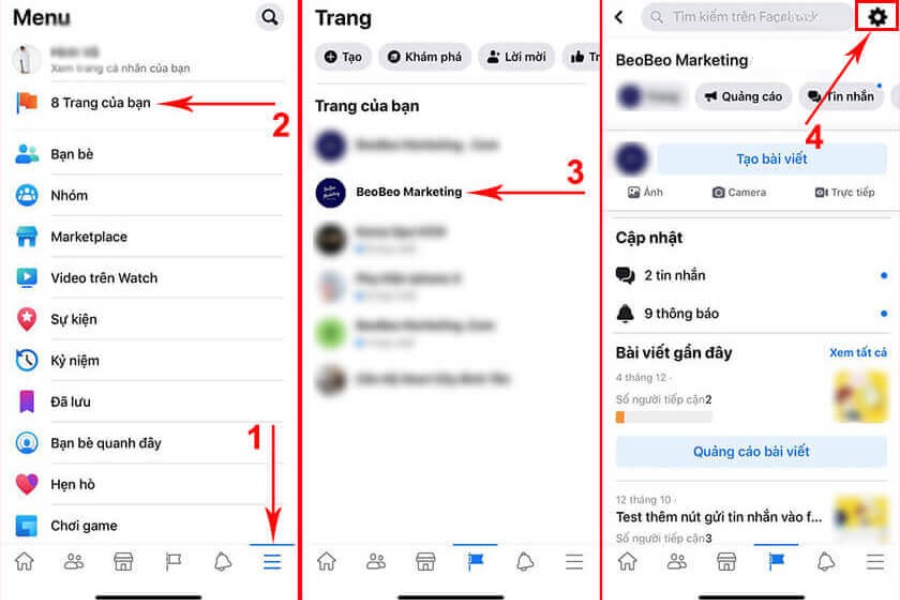
Bước 1: Vào Fanpage cần chỉnh sửa, chọn phần Cài đặt rồi mở mục Vai trò trên trang.
Bước 2: Nhập tên tài khoản Facebook hoặc địa chỉ email của người cần thêm làm quản trị viên hoặc thành viên khác.
Bước 3: Chọn vai trò phù hợp với từng người. Các vai trò bao gồm:
- Quản trị viên: Có toàn quyền quản lý Fanpage tạo quảng cáo và thêm thành viên mới.
- Biên tập viên: Có quyền chỉnh sửa nội dung, đăng bài tạo quảng cáo và xem số liệu.
- Người kiểm duyệt: Có quyền quản lý bình luận, tin nhắn và tạo quảng cáo.
- Nhà quảng cáo: Chỉ tập trung vào việc tạo và quản lý quảng cáo.
- Nhà phân tích: Chỉ được xem số liệu chi tiết.
Tạo tài khoản quảng cáo trong BM
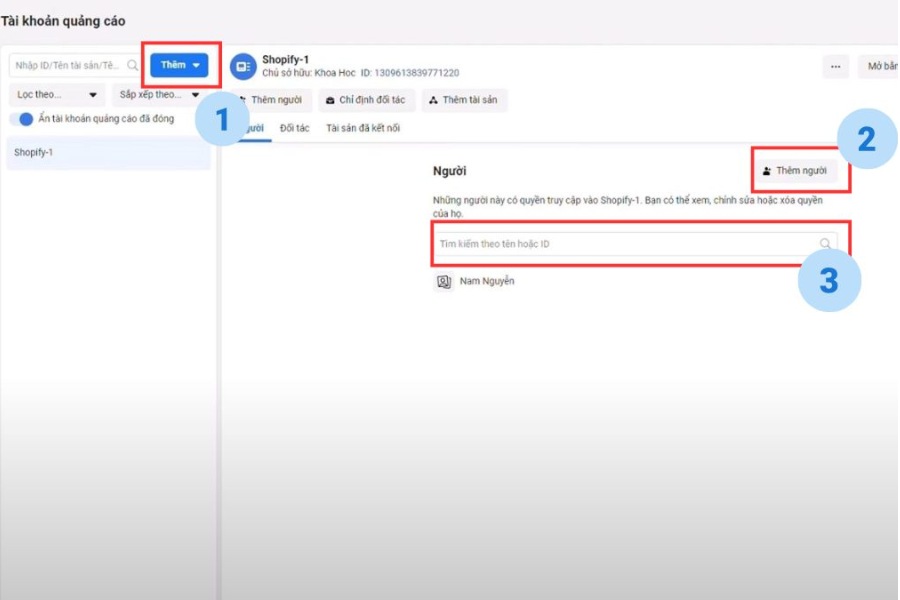
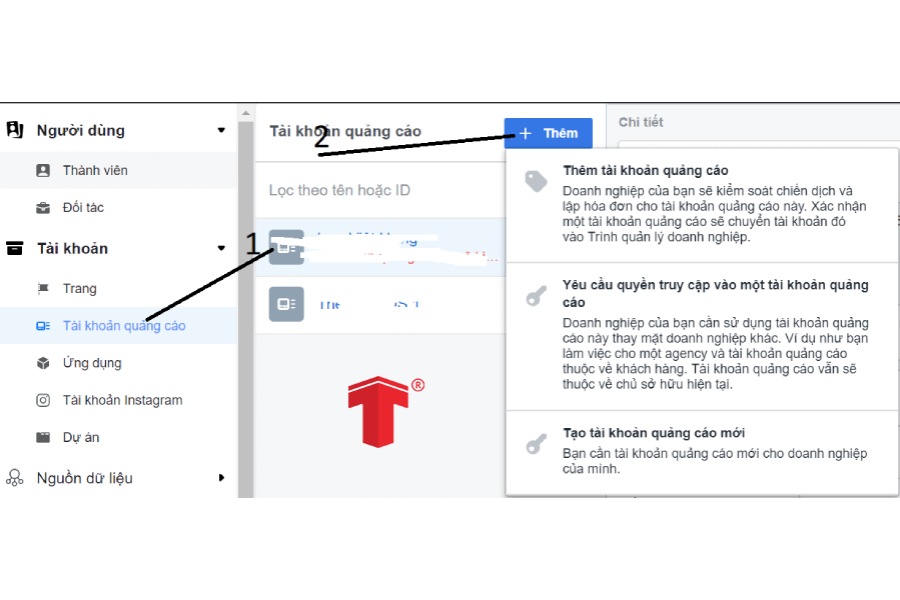
Bước 1: Vào phần Cài đặt doanh nghiệp, chọn mục Tài khoản rồi mở phần Tài khoản quảng cáo.
Bước 2: Nhấn nút Thêm và chọn tùy chọn Tạo tài khoản quảng cáo mới.
Bước 3: Điền thông tin cần thiết gồm tên tài khoản quảng cáo, múi giờ hoạt động và đơn vị tiền tệ thường chọn VNĐ cho thị trường Việt Nam.
Bước 4: Chọn mục My business để chỉ định tài khoản này thuộc về doanh nghiệp rồi nhấn nút Tạo.
Bước 5: Chọn Business Manager hiện tại, cấp quyền Truy cập quản trị cho tài khoản quảng cáo vừa tạo rồi nhấn Chỉ định để hoàn tất quy trình.
Lưu ý khi sử dụng tài khoản BM
Trước khi triển khai các chiến dịch quảng cáo lớn trong Business Manager, cần chú ý các điểm sau để tránh rủi ro checkpoint, vô hiệu hóa tài khoản và duy trì hiệu suất lâu dài:
- Sử dụng nhiều thẻ thanh toán khác nhau: Chuẩn bị và luân phiên sử dụng nhiều thẻ tín dụng hoặc thẻ Visa/Mastercard từ các ngân hàng khác nhau để thanh toán quảng cáo. Điều này giúp tránh bị Meta nghi ngờ hoạt động bất thường dẫn đến vô hiệu hóa tài khoản.
- Chỉ thêm và phân quyền cho người đáng tin cậy: Chỉ thêm thành viên, phân quyền chi tiết theo vai trò cần thiết và tránh nguy cơ mất kiểm soát tài khoản hoặc bị lạm dụng.
- Chú ý khi target nước ngoài: Khi chạy quảng cáo nhắm đến thị trường quốc tế, thiết lập đúng múi giờ và đơn vị tiền tệ phù hợp. Sai lệch có thể gây nhầm lẫn trong báo cáo hiệu suất.
- Cân nhắc kỹ khi sử dụng PayPal : Việt Nam bị PayPal giám sát chặt chẽ do lịch sử bùng tiền cao. Nếu dùng PayPal làm phương thức thanh toán, cần cân nhắc rủi ro tài khoản bị hạn chế hoặc khóa đột ngột.
- Theo dõi và phân tích dữ liệu liên tục: Thường xuyên xem xét hiệu suất quảng cáo, đánh giá chi phí từng chiến dịch, tương tác bài đăng trên Fanpage cùng các chỉ số khác.
FAQ về Business Manager Facebook
BM trong Facebook là gì?
Business Manager BM là công cụ quản lý doanh nghiệp chính thức của Meta được dành riêng cho cá nhân kinh doanh agency và doanh nghiệp. BM cho phép quản lý tất cả tài sản quảng cáo và kinh doanh bao gồm: nhiều Fanpage, nhiều tài khoản, quảng cáo pixel theo dõi chuyển đổi catalog sản phẩm quyền truy cập đối tác và phân quyền nhân sự chi tiết.
1 via tạo được bao nhiêu BM?
Một tài khoản Facebook cá nhân via chỉ có thể tạo được đúng một BM chính thức.
Nếu cần sở hữu nhiều BM như BM1, BM5, BM30,… cần sử dụng nhiều tài khoản cá nhân khác nhau hoặc mua BM đã được tạo sẵn từ nguồn uy tín có lịch sử hoạt động tốt. Không thể tạo nhiều BM từ cùng một via.
Trang quản lý tài sản doanh nghiệp Facebook là gì?
Trang quản lý tài sản doanh nghiệp chính là giao diện Business Manager tại địa chỉ business.facebook.com. Đây là nơi tổng hợp và quản lý toàn bộ tài sản của doanh nghiệp trên Meta bao gồm: Fanpage thêm tạo mới phân quyền tài khoản, quảng cáo tạo thêm cấp quyền pixel và sự kiện chuyển đổi catalog.
BM viết tắt của từ gì?
BM viết tắt của Business Manager tên đầy đủ của công cụ quản lý doanh nghiệp trên nền tảng Meta Facebook.
Sự khác biệt giữa tài khoản BM cá nhân và BM doanh nghiệp là gì?
BM cá nhân tạo từ tài khoản cá nhân thông thường ngưỡng tài khoản quảng cáo thấp thường BM1 đến BM5 dễ bị checkpoint giới hạn hoặc khóa khi chạy ngân sách lớn hoặc vi phạm nhẹ độ tin cậy thấp hỗ trợ từ Meta chậm phù hợp cho người mới bắt đầu chạy nhỏ lẻ.
BM doanh nghiệp đã xác thực doanh nghiệp hoặc tích xanh ngưỡng tài khoản quảng cáo cao hơn BM30, BM50, BM100,… trở lên độ tin cậy cao hơn rất nhiều ít bị checkpoint khi scale ngân sách lớn hỗ trợ từ đội ngũ Meta nhanh và ưu tiên hơn dễ dàng xác minh doanh nghiệp kết nối đối tác chạy quảng cáo quy mô lớn và lâu dài phù hợp cho agency doanh nghiệp.
Tóm lại, cách tạo BM Facebook là bước quan trọng để quản lý quảng cáo. Chỉ với vài click đơn giản truy cập business.facebook.com, bạn đã có thể tạo Business Manager giúp tăng độ tin cậy giảm checkpoint, dễ scale ngân sách lớn, tối ưu chi phí CPM, CPC, CPA tránh lãng phí khi test nhỏ rồi scale mạnh.
Đăng ký ngay Khóa học Facebook Ads tại AZ Academy để học thực chiến cách tạo BM Facebook sử dụng AI hỗ trợ target creative tối ưu tự động trên case thật và được hỗ trợ trực tiếp từ giảng viên giàu kinh nghiệm.
