
Cách liên kết nhóm với fanpage là phương pháp hiệu quả để kết nối cộng đồng riêng tư với trang kinh doanh công khai trên Facebook, giúp tăng tương tác và quản lý nội dung dễ dàng hơn. Hãy cùng AZ Academy tìm hiểu chi tiết qua bài viết dưới đây để áp dụng thành công trong chiến lược Facebook Marketing của bạn.
Fanpage Facebook khác gì với Group Facebook
Fanpage Facebook là trang công khai dành cho doanh nghiệp, thương hiệu hoặc cá nhân nổi tiếng, tập trung vào việc quảng bá nội dung và chạy quảng cáo. Ngược lại, Group Facebook là cộng đồng riêng tư hoặc công khai để thành viên thảo luận, chia sẻ ý kiến chung chủ đề.
Lợi ích khi liên kết nhóm với Fanpage trên Facebook
Liên kết nhóm với Fanpage mang lại nhiều ưu điểm cho doanh nghiệp, giúp tối ưu hóa nội dung và xây dựng cộng đồng vững mạnh. Tính năng này hỗ trợ cách liên kết nhóm trên Facebook một cách liền mạch, tăng hiệu quả marketing. Dưới đây là các lợi ích chính cần biết.
Mở rộng phạm vi tiếp cận nội dung
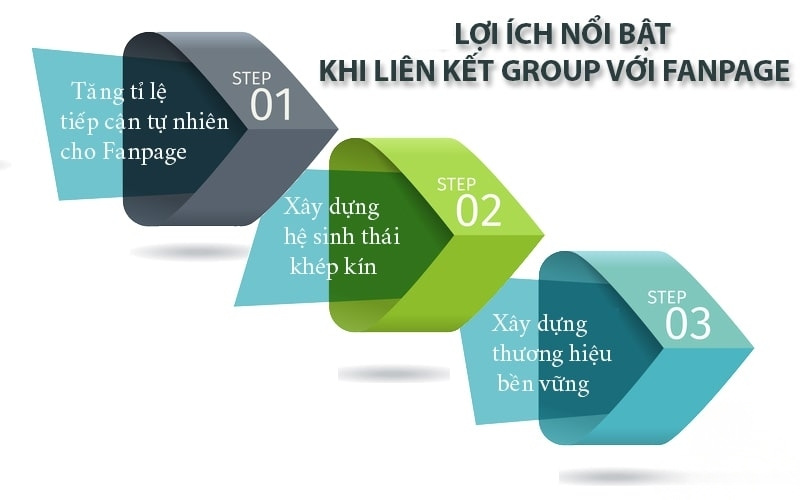
Khi liên kết, bài viết từ Fanpage có thể tự động hiển thị trong nhóm, giúp tiếp cận thêm thành viên quan tâm. Điều này mở rộng phạm vi mà không cần đăng thủ công, tiết kiệm thời gian. Liên kết nhóm với Fanpage 2025 đã chứng minh hiệu quả, và năm 2026 tiếp tục hỗ trợ tính năng này.
Tạo ra một kênh tương tác riêng biệt với khách hàng cũ
Nhóm liên kết trở thành không gian riêng để tương tác sâu với khách hàng trung thành, thảo luận sản phẩm hoặc dịch vụ. Fanpage giữ vai trò quảng bá, trong khi nhóm xây dựng lòng trung thành. Cách này tạo kênh giao tiếp hai chiều hiệu quả.
Hình thành “vòng tròn thương hiệu”
Liên kết giúp hình thành hệ thống khép kín, từ Fanpage thu hút khách mới đến nhóm giữ chân khách cũ. Thương hiệu được củng cố qua nội dung nhất quán giữa hai nền tảng. Điều này tăng nhận diện và lòng tin từ cộng đồng.
Hiểu rõ hơn về khách hàng
Qua tương tác trong nhóm, doanh nghiệp thu thập insight về sở thích và phản hồi khách hàng. Dữ liệu này hỗ trợ tinh chỉnh chiến lược marketing trên Fanpage. Liên kết mang lại cái nhìn toàn diện về hành vi người dùng.
Cách liên kết Fanpage với Group
Để liên kết Fanpage (Facebook Page) với Group, bạn cần quyền quản trị viên ở cả hai bên. Quy trình này cho phép Fanpage tham gia Group như một thành viên hoặc admin, hỗ trợ chia sẻ nội dung tự động và quản lý cộng đồng hiệu quả. Hãy thực hiện theo hướng dẫn dưới đây để tránh lỗi.
Cách liên kết từ Fanpage sang Group
Bước 1: Truy cập Fanpage của bạn, nhấp vào “Cài đặt” ở góc trên bên phải.
Bậc 2: Chọn “Chỉnh sửa trang” (Edit Page) trong menu cài đặt.
Bậc 3: Cuộn xuống cuối trang đến phần “Thêm tab” (Add a Tab), sau đó thêm tab “Nhóm” (Groups) và đóng lại.
Bậc 4: Quay về trang chính của Fanpage, tìm tab “Nhóm” ở menu bên trái.
Bậc 5: Nhấp vào “Liên kết nhóm của bạn” (Link Your Group), chọn Group muốn liên kết và nhấn “Liên kết” (Link) để hoàn tất. Fanpage sẽ trở thành admin của Group, cho phép đăng bài và quản lý.
Cách liên kết từ Group sang Fanpage

Bước 1: Truy cập facebook.com/groups và chọn Group của bạn.
Bậc 2: Nhấp vào “Cài đặt nhóm” (Group settings) ở menu bên trái, có thể cần chọn “Quản lý” (Manage) trước.
Bậc 3: Cuộn xuống phần “Tham gia” (Participation) cho nhóm công khai hoặc “Quản lý thành viên” (Manage membership) cho nhóm riêng tư.
Bậc 4: Nhấp “Chỉnh sửa” (Edit) bên cạnh “Ai có thể tham gia nhóm” (Who can join the group) hoặc “Ai có thể tham gia” (Who can participate).
Bậc 5: Chọn “Hồ sơ và Trang” (Profiles and Pages) thay vì “Chỉ hồ sơ” (Only profiles), sau đó lưu thay đổi.
Bậc 6: Chuyển sang Fanpage bằng cách nhấp biểu tượng tài khoản và chọn Page.
Bậc 7: Từ Fanpage, tìm Group và nhấp “Tham gia nhóm” (Join Group).
Bậc 8: Chuyển về tài khoản cá nhân, vào Group để phê duyệt yêu cầu tham gia của Fanpage.
Bậc 9: Trong Group, đi đến “Thành viên” (Members), tìm Fanpage, nhấp ba chấm và mời làm admin.
Bậc 10: Chuyển sang Fanpage để chấp nhận lời mời admin
Cách gỡ liên kết giữa Fanpage và Group Facebook
Bước 1: Truy cập Group của bạn trên Facebook.
Bước 2: Nhấp vào biểu tượng “…” (thêm) rồi chọn “Chỉnh sửa cài đặt nhóm” (Edit Group Settings).
Bước 3: Bên cạnh phần “Linked Pages”, nhấp vào “Chỉnh sửa Trang liên kết” (Edit Linked Page).
Bước 4: Chọn “Gỡ liên kết” (Unlink) và xác nhận để hoàn tất.
Hướng dẫn tạo nhóm từ người đã like Fanpage Facebook
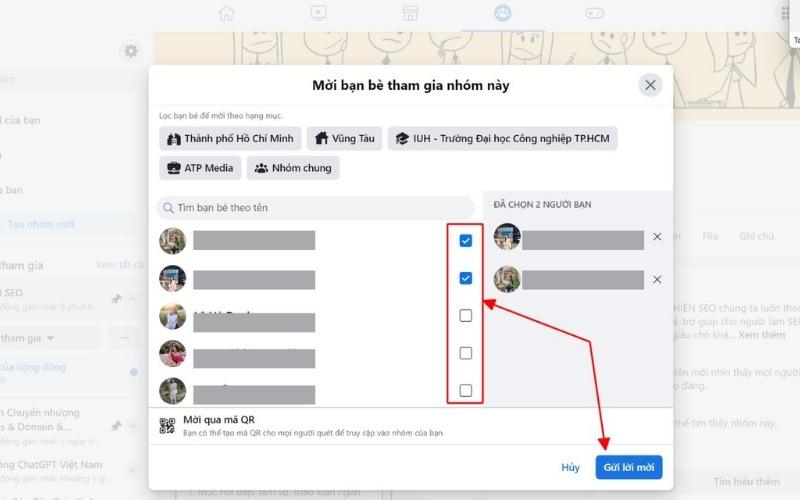
Bước 1: Đăng nhập Facebook, nhấp vào ảnh hồ sơ ở góc trên bên phải.
Bước 2: Chọn “Xem tất cả hồ sơ” (See all profiles), sau đó chọn Fanpage bạn muốn sử dụng.
Bước 3: Từ Feed của Fanpage, nhấp “Nhóm” (Groups) ở menu bên trái.
Bước 4: Nhấp “Tạo nhóm mới” (Create New Group) ở menu bên trái.
Bước 5: Điền các phần thông tin nhóm trên màn hình, bao gồm tên, quyền riêng tư.
Bước 6: Nhấp “Tạo” (Create) để hoàn tất. Sau đó, đăng bài trên Fanpage để mời người like tham gia.
Xem thêm: Cách tạo nhóm trên Facebook đơn giản mới nhất 2026
Các lỗi thường gặp khi liên kết nhóm với Fanpage và cách xử lý
Khi liên kết, một số lỗi có thể xảy ra do cài đặt hoặc chính sách Facebook. Cách chia sẻ trang Fanpage lên hội nhóm đôi khi gặp vấn đề nếu không cấp quyền đúng. Dưới đây là cách khắc phục phổ biến.
Không thấy nhóm trong danh sách liên kết
Kiểm tra quyền quản trị viên và đảm bảo nhóm công khai hoặc riêng tư cho phép liên kết. Cập nhật ứng dụng Facebook để tránh lỗi kỹ thuật. Nếu vẫn không thấy, thử liên kết từ phía nhóm trước.
Không thể liên kết Fanpage với nhóm
Lỗi này thường do nhóm không cho phép trang tham gia. Vào cài đặt nhóm, bật tùy chọn “Cho phép Trang tham gia”. Cách liên kết 2 trang Fanpage không áp dụng, vì tính năng chỉ dành cho nhóm và trang.
Fanpage không đăng được bài trong Group
Kiểm tra quyền đăng bài của Fanpage trong nhóm. Nếu bị hạn chế, điều chỉnh vai trò thành viên. Khởi động lại liên kết nếu cần để khắc phục.
Không hiển thị bài viết từ Fanpage trong nhóm
Đảm bảo tùy chọn tự động chia sẻ được bật trong cài đặt liên kết. Kiểm tra thuật toán Facebook có ưu tiên bài viết không. Cách chuyển từ nhóm sang fanpage không liên quan, nhưng có thể tạo trang mới nếu cần.
FAQ
Dưới đây là câu trả lời cho các thắc mắc phổ biến về liên kết nhóm với Fanpage. Những thông tin này giúp bạn tránh sai lầm khi áp dụng. Hãy tham khảo để sử dụng hiệu quả.
Điều kiện để liên kết nhóm với Fanpage Facebook là gì?
Bạn cần là quản trị viên của cả Fanpage và nhóm. Nhóm phải cho phép trang tham gia trong cài đặt. Fanpage phải được xác minh để tránh hạn chế.
Có thể liên kết một Fanpage với bao nhiêu nhóm?
Facebook cho phép liên kết Fanpage với nhiều nhóm, không giới hạn cụ thể. Tuy nhiên, nên chọn nhóm liên quan để tránh spam nội dung.
Liên kết có ảnh hưởng gì đến thành viên nhóm không?
Liên kết không ảnh hưởng đến thành viên hiện tại, chỉ thêm bài từ Fanpage vào feed nhóm. Thành viên vẫn giữ quyền riêng tư và tương tác bình thường.
Có thể hẹn giờ đăng bài trên cả nhóm và Fanpage sau khi liên kết không?
Có, sử dụng công cụ lập lịch trên Fanpage để đăng đồng thời vào nhóm liên kết. Tính năng này hỗ trợ quản lý nội dung hiệu quả.
Cần lưu ý gì khi liên kết nhóm với Fanpage Facebook?
Chú ý tuân thủ chính sách Facebook để tránh khóa tài khoản. Theo dõi tương tác để điều chỉnh nội dung phù hợp. Liên kết chỉ nên với nhóm chất lượng cao.
Kết luận, cách liên kết nhóm với fanpage là bước quan trọng để nâng tầm chiến lược Facebook Marketing, giúp doanh nghiệp kết nối chặt chẽ hơn với cộng đồng. Hãy liên hệ ngay AZ Academy để được chuyên gia tư vấn khóa học ngay hôm nay!
Xem thêm: Cách xem nhóm kín của bạn bè trên Facebook nhanh chóng và đơn giản
